326
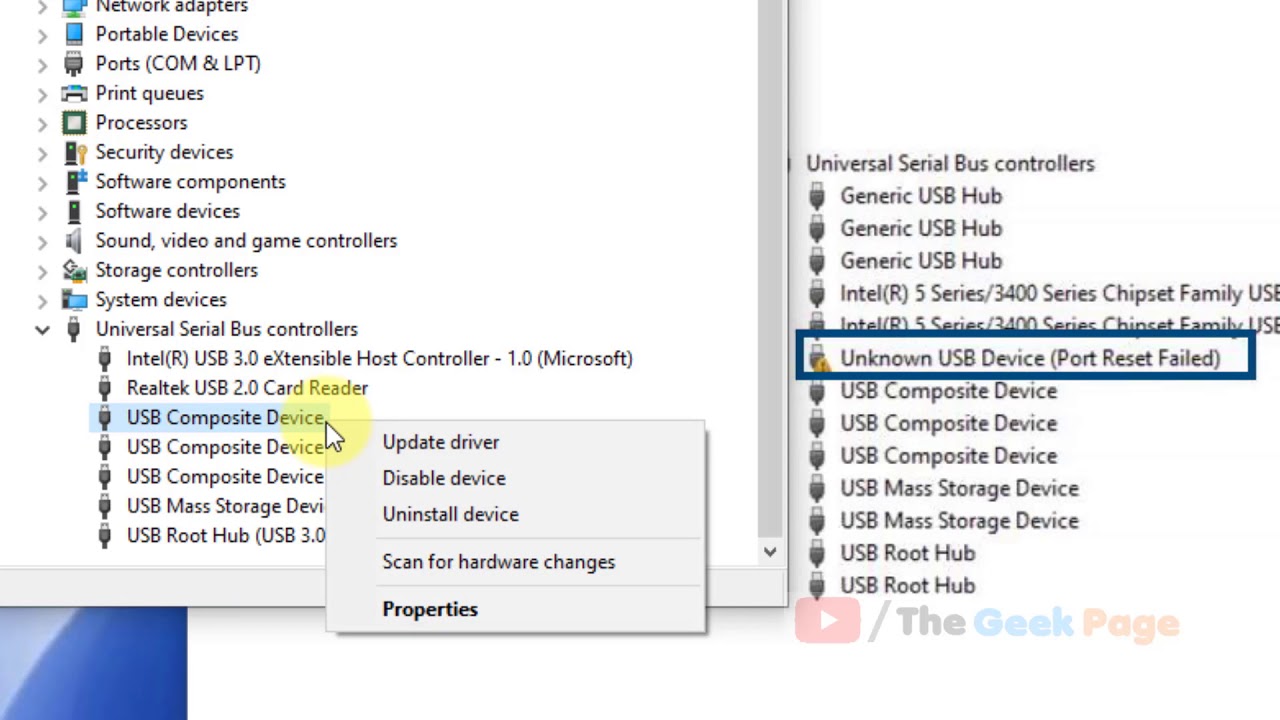
デバイス マネージャーに「不明な USB デバイス (ポート リセットの失敗)」と表示され、デバイスのステータスに「このデバイスは、問題が発生したことを報告したため、システムによって停止されました (コード 43)」と表示される状況に遭遇することがあります。
エラーを修正する簡単な方法
さらに深く調査する前に、特に以前に同じデバイスで問題が確認されていない場合は、多くの場合有効な「不明なUSBデバイス(ポートリセットエラー)」の修正方法から試してみることをお勧めします:
- デバイスマネージャーでエラーが発生しているデバイスを右クリックし、「削除」を選択します(ただし、ドライバーは削除しないでください)。削除後、メニューの「操作」→「ハードウェア構成の更新」を実行してください。注:マウスに問題が発生している場合は、デバイスマネージャーでキーボードを使用できます:Tabキーと矢印キー で項目間を移動し、キーボード下段の右側にある Ctrl キーの横にあるコンテキストメニューキー、および Alt キーでメインメニューにアクセスできます。
- 上記の方法やコンピュータの再起動で問題が解決しても、その後再び発生する場合は、Windowsのスタートアップを無効にしてみてください。
- 問題が発生しているデバイスが特定できており、それがPCのフロントパネルまたはUSBハブ経由で接続されている場合は、システムユニットの背面にあるマザーボードのコネクタに直接接続するか、ノートPCのコネクタに直接接続してみてください。
- 上記のいずれかの方法でエラーが解消された後、断続的に再発する場合は、ルートUSBハブおよびホストコントローラーの省電力機能を無効にしてみてください: 「USBコントローラー」セクションで該当するデバイスのプロパティを開き、「電源管理」タブにある「省電力のためにこのデバイスを無効にする」のチェックを外してください。
エラーの具体的な原因と追加の対処法
USBデバイスを内部デバイスとして接続する(ノートPCやデスクトップPCの一部の内部デバイスは、内部USBハブに接続されている場合があります)には、以下のいくつかの段階を経る必要があります:
- 物理的な接続。
- 検出(USBハブがポートの電圧変化を「感知」し、コントローラーに通知します)。
- ポートのリセット(新しいデバイスとの動作を「ゼロ」から初期化するため)。
- ディスクリプタの要求(デバイス情報の取得)、アドレスの割り当て、および動作開始。
今回取り上げるエラーは3番目のステップで発生しますが、後続のステップでも同様のエラーが発生することがあります。具体的には: デバイス記述子の要求の失敗(コード43)。
エラーの原因として、以下の要因が考えられます:
- ハードウェアの問題 — デバイスやコネクタ、ケーブルの接点の損傷や酸化(および接続不良)により、リセット信号が届かない、または歪んでしまう。解決策 — 接続を確認し、他の接続方法でも動作するかどうかをテストする。
- USBポートの電源に関する問題、または外部電源なしの接続デバイスの消費電力が過剰であること。念のため、AIDA64やHWiNFOなどのユーティリティを使用して、5Vラインの電圧を確認することをお勧めします。
- デバイスからの応答待ちタイムアウト。多数のデバイスがアクティブに動作しているUSBハブを使用している場合に多く見られます(例えば、更新センターによる当該デバイスのドライバー更新がバックグラウンドで行われている際などに「突発的に」発生することもあります。この場合は、コンピュータを再起動するか、本手順の最初の方法で解決できます)。
- USBホストコントローラの動作不良。特に、新しいシステムや、最近インストールされたWindows 11/10上の特定のハードウェアで発生しやすい。解決策として、マザーボードまたはノートPCのメーカー公式サイトにアクセスし、「チップセット」セクションからすべてのソフトウェア(Intel Management Engine InterfaceやIntel MEなどの要素を含む)をダウンロードしてインストールしてください。また、利用可能な場合は、ACPIドライバー、Power Managementドライバー、および個別のUSBコントローラードライバーもインストールしてください。
- 可能であれば、エラーを報告しているデバイス用の古い(あるいは逆に新しい)ドライバーをインストールしてみてください。これは、エラーが動作中に発生する場合に有効です。つまり、デバイスは動作しているものの、ドライバーの不具合により「クラッシュ」し、その後の初期化が失敗する場合です。ダウンロードせずに他のバージョンのドライバーを素早くインストールする手法の一つ(デバイスが動作している間に実行する必要があります): デバイスマネージャーでデバイスを右クリック — ドライバーの更新 — このコンピュータ上のドライバーを検索 — コンピュータ上の利用可能なドライバー一覧からドライバーを選択します。一覧に、お使いのデバイスのドライバー名を持つ項目が複数ある場合、それらはすべて、そのデバイスの異なるバージョンのドライバーです。
