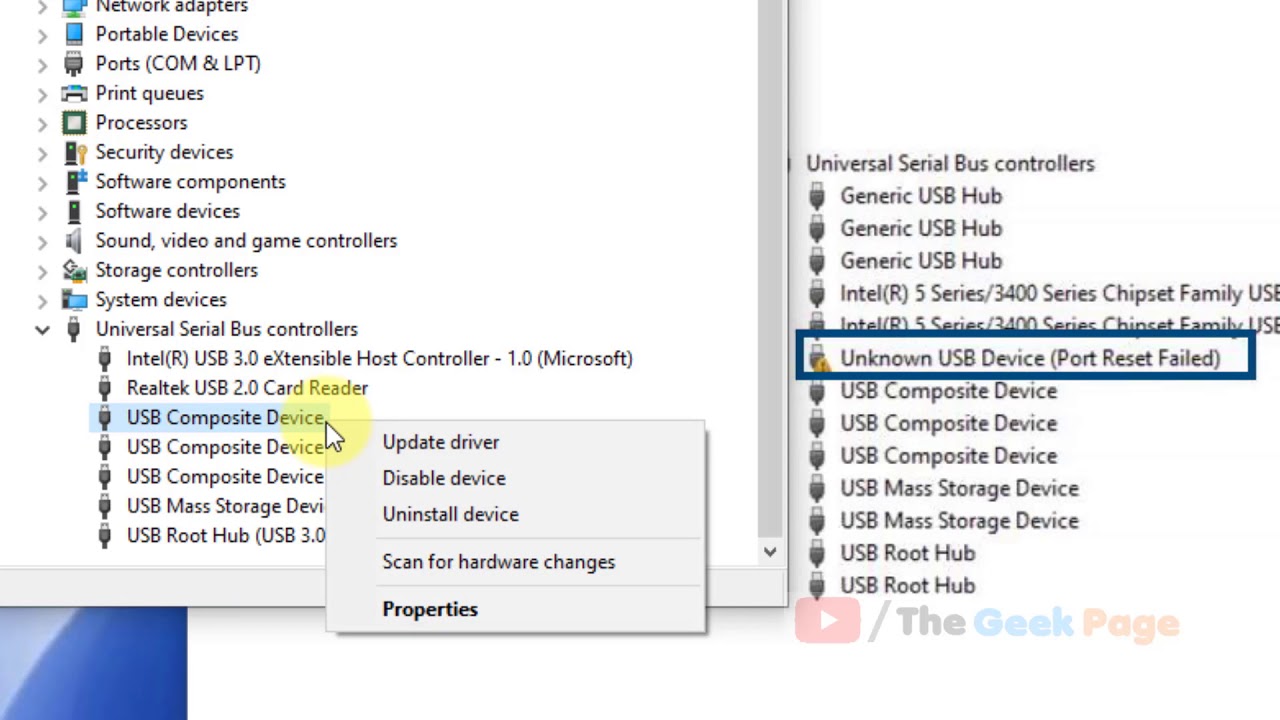
Gli utenti potrebbero trovarsi nella situazione in cui in Gestione dispositivi viene visualizzato “Dispositivo USB sconosciuto (errore di reset della porta)”, mentre lo stato del dispositivo indica “Il sistema ha arrestato questo dispositivo perché ha segnalato un problema (Codice 43)”.
Semplici modi per risolvere l’errore
Prima di approfondire, consiglio di iniziare con i modi più semplici per risolvere l’errore “Dispositivo USB sconosciuto (errore di reset della porta)”, che spesso funzionano, soprattutto se in precedenza non si sono verificati problemi con lo stesso dispositivo:
- Fai clic con il tasto destro del mouse sul dispositivo che presenta l’errore in Gestione dispositivi, seleziona “Rimuovi” (ma non rimuovere il driver), dopo la rimozione utilizza la voce di menu ‘Azioni’ — “Aggiorna configurazione hardware”. Nota: se il problema riguarda il mouse, è possibile utilizzare la tastiera in Gestione dispositivi: il tasto Tab e le frecce per passare da una voce all’altra, il tasto del menu contestuale accanto al tasto destro Ctrl nella fila inferiore della tastiera, il tasto Alt per accedere al menu principale.
- Se l’opzione sopra descritta o il riavvio del computer risolvono il problema, ma poi si ripresenta, provate a disattivare l’avvio rapido di Windows.
- Se sapete quale dispositivo ha causato il problema e se è collegato al pannello frontale del PC o tramite un hub USB, provate a collegarlo direttamente alle porte della scheda madre sul retro del case o direttamente alle porte del laptop.
- Se l’errore viene risolto con successo con uno dei metodi indicati, ma si ripresenta occasionalmente, provate a disattivare la modalità di risparmio energetico per gli hub USB root e i controller host: aprite le proprietà dei dispositivi corrispondenti nella sezione “Controller USB” e deselezionate “Consenti lo spegnimento di questo dispositivo per risparmiare energia” nella scheda “Gestione alimentazione”.
Cause specifiche dell’errore e metodi aggiuntivi
Il collegamento di dispositivi USB interni (alcuni dispositivi interni di laptop e PC possono essere collegati a hub USB interni) è un processo che si articola in diverse fasi:
- Collegamento fisico.
- Rilevamento (lo hub USB “rileva” la variazione di tensione sulla porta e la comunica al controller).
- Reset della porta (per inizializzare il funzionamento con il nuovo dispositivo “da zero”).
- Richiesta dei descrittori (ottenimento delle informazioni sul dispositivo), assegnazione dell’indirizzo e avvio del funzionamento.
L’errore in questione si verifica al terzo passo, ma esistono errori analoghi anche per i passi successivi, in particolare: Errore nella richiesta del descrittore del dispositivo (Codice 43).
Le cause dell’errore possono essere i seguenti fattori:
- Problema hardware — danneggiamento o ossidazione dei contatti del dispositivo o del connettore, del cavo (nonché un suo collegamento difettoso), che impediscono al segnale di reset di arrivare a destinazione o lo distorcono. Soluzione — esaminare il collegamento, verificare il funzionamento con altre configurazioni.
- Problemi di alimentazione sulle porte USB o consumo eccessivo di potenza da parte del dispositivo collegato senza alimentazione aggiuntiva. Per sicurezza, è opportuno verificare le tensioni sulla linea a 5V utilizzando utility come AIDA64 o HWiNFO.
- Timeout nell’attesa di una risposta dal dispositivo, comune quando si utilizzano hub USB con molti dispositivi attivi (a volte può verificarsi “spontaneamente”, ad esempio durante un aggiornamento in background del driver di quel dispositivo da parte del Centro Aggiornamenti; si risolve semplicemente riavviando il computer o seguendo il primo metodo indicato nelle istruzioni).
- Funzionamento non corretto dei controller host USB, specialmente su un sistema nuovo e con hardware specifico su Windows 11/10 installato di recente. Una possibile soluzione è visitare il sito ufficiale del produttore della scheda madre o del portatile, scaricare e installare tutto dalla sezione “Chipset” (compresi elementi come Intel Management Engine Interface o Intel ME) e, se disponibili, i driver ACPI, Power Management e i singoli driver dei controller USB.
- Se disponibili, provate a installare driver più vecchi (o, al contrario, più recenti) per il dispositivo che segnala l’errore. Questo può funzionare se l’errore si verifica proprio durante il funzionamento: il dispositivo funziona, si “blocca” a causa di un malfunzionamento del driver, ma la successiva inizializzazione fallisce. Uno dei modi per installare rapidamente altre versioni dei driver senza scaricarle (da eseguire mentre il dispositivo è ancora in funzione): clicca con il tasto destro sul dispositivo in Gestione dispositivi — Aggiorna driver — Cerca driver su questo computer — Seleziona un driver dall’elenco disponibile sul computer e, se nell’elenco è presente più di un elemento con il nome del driver del tuo dispositivo, ciascuno di essi rappresenta una versione diversa del driver di quel dispositivo.
