132
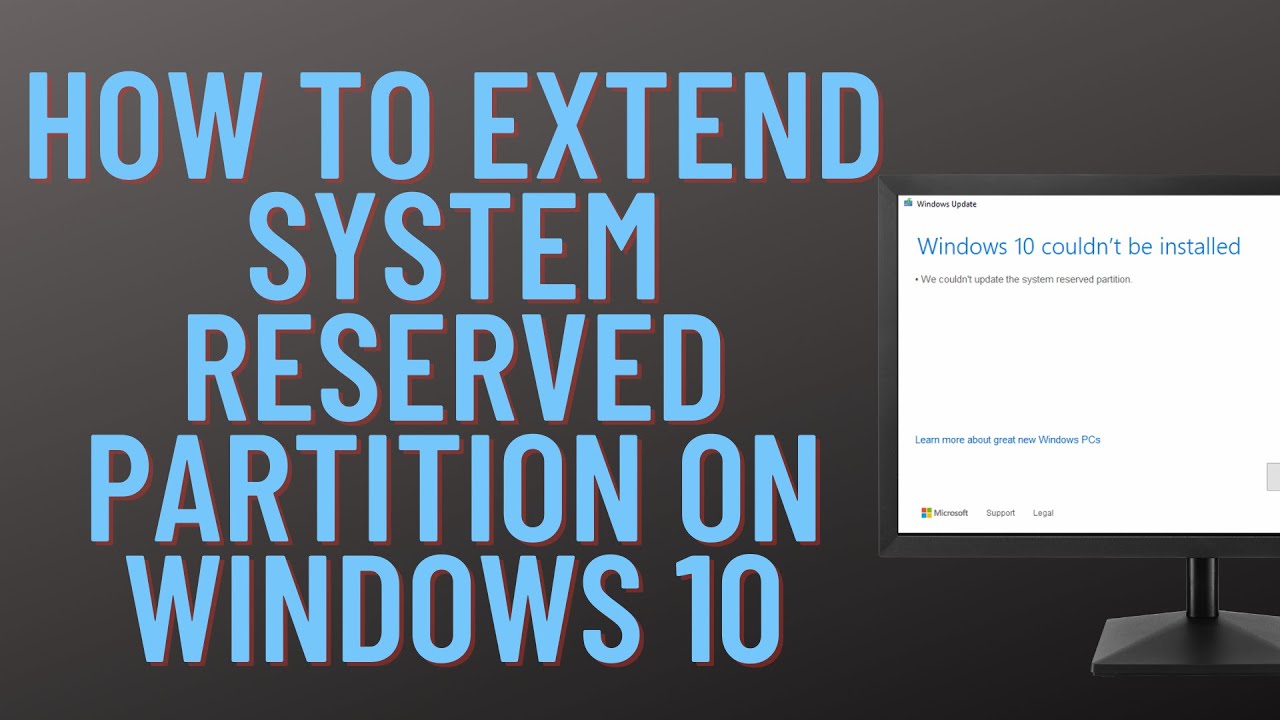
Windows 10 のシステムパーティションの空き容量が不足してきた場合は、パーティションを拡張してください。これにはいくつかの方法があります。
Easeus Partition Master:Windows 10 でシステムパーティションを拡張する
注: Windows 10 では、システムパーティションを拡張する方法はかなり限られています。多くの場合、この作業には「Easeus Partition Master Free」のようなプログラムが必要になります。無料の Free Edition を使用すれば、最大 8 TB のハードディスクを管理でき、システムパーティションも簡単に拡張できます。動画では、このツールを詳しくご紹介しています。
- 「Easeus Partition Master Free」を起動します。利用可能なすべてのパーティションの概要が表示されます。空き容量を確保するには、まずパーティションを縮小する必要があります。
- 目的のパーティションを選択し、そのパーティション上でマウスの右ボタンをクリックします。コンテキストメニューから「サイズ変更/移動」を選択します。
- 次のメニューでは、スライダーを操作するか、希望の値を入力してパーティションのサイズを変更できます。
- 「OK」をクリックしてウィンドウを閉じ、左上の「矢印」をクリックして変更を適用します。この処理には数秒かかる場合があります。
- 「OK」ボタンでウィンドウを閉じると、新しい空き領域が表示されます。システムパーティションを拡大するには、コンピュータを再起動する必要があります。
- 再起動後、システムパーティション(通常はドライブC)を選択し、再度「パーティションの移動・サイズ変更」オプションをクリックします。
- ここで、スライダーを使って新しい空き領域を追加できます。
- ヒント:約55ユーロのPro版が必要になるのは、例えば無制限のハードディスク容量のサポートや、ダイナミックボリュームの管理を行う場合など、限られた状況に限られます。
手順 1:Windowsの標準機能を使用してシステムパーティションを拡張するための準備
あるいは、Windowsの標準機能を使って試してみることもできます。注:Windowsでは、空き領域を移動することはできません。空き領域は、パーティションの直後に配置する必要があります。この手順は、Windows 10 Pro 22H2でテストされています。
- 「Windows」キーと「X」キーを同時に押して、左下にコンテキストメニューを表示させます。
- ここで「ディスクの管理」を選択し、読み込みが完了するまでしばらく待ちます。
- あるいは、左下の「Windowsアイコン」をクリックし、「コンピュータの管理」と入力してください。アプリを開きます。左側に「ディスクの管理」という項目があります。
- 下部から目的のパーティションを探してください。システムパーティションは通常「Windows」という名称で、ドライブ文字「C:」が付いています。
- システムパーティション C を拡大するには、まず別のパーティションを縮小する必要があります。この例では、2番目のパーティション「D:」を使用します(画像参照)。
手順 2: Windows 10 で 2 番目のパーティションを縮小する
注:この手順では、例としてシステムパーティションを C、縮小対象の 2 番目のパーティションを D と表記しています。お使いのコンピュータでは、異なるドライブ文字が割り当てられている場合があります。
- サイズを縮小するパーティション D を右クリックし、「ボリュームの縮小」オプションを選択します。
- Windows では、解放可能な最大容量が自動的に表示されます。ここで、解放したい容量を選択し、パーティションに十分な容量が残っていることを確認してください。
- 「縮小」ボタンをクリックすると、処理が開始されます。パーティションのサイズによっては、この処理に数分かかる場合があります。
ステップ3: Windows 10でシステムパーティションを拡張する
縮小後、解放された領域は「未割り当て」として表示されるはずです。
- これで、システムパーティションをこの領域分だけ拡張できます。
- システムパーティション C を右クリックし、「ボリュームの拡張」オプションを選択します。
- 通常、ここにはすでに最大値が設定されています。「拡張」ボタンをクリックすると、操作が完了します。この処理には、縮小操作よりも少し時間がかかる場合があります。
別の方法:PowerShell を使用して Windows 10 のシステムパーティションを拡張する
Microsoft は、PowerShell という強力で多機能なツールを開発しました。これを使用すると、不具合のある Windows インストールを修復できるだけでなく、システムパーティションのサイズを変更するのにも適しています。
- まず、「Windowsアイコン」(4つのタイル)をクリックし、「Power」と入力して「PowerShell」を起動します。
- これにより、アプリが候補として表示されます。この候補を右クリックして開きます。表示されるコンテキストメニューから、「管理者として実行」を選択します。
- あるいは、コンテキストメニューを使わずに「PowerShell」を直接開くこともできます。一般ユーザーとして、パス C:\Users\ユーザー名 でコマンドを入力できます。
- PowerShell を管理者として実行するには、コマンド Start-Process powershell -Verb runAs を入力します。これで、コマンドラインが C:\Windows\System32 に変更されます。大文字と小文字は区別されません。
- これで管理者としてログインできたので、作業を開始できます。次に、diskpart と list volume の2つのコマンドを入力してください。各コマンドの入力後、Enterキーを押してください。
- しばらくすると、利用可能なパーティションが表示されます。これらは、volume の後に番号が続く形式でソートされています。
- システムパーティション C: を拡張するには、select volume # コマンドを入力してください。ここで # は数字を表します。この例では、コマンドは select volume 2 となります。
- これでパーティションが選択されました。これを拡大するには、extend size=#というコマンドを入力するだけです。# の値は必ずメガバイト(MB)単位で入力する必要があります。例えば、extend size=2048といった具合です。
Windows 11 でシステムパーティションを拡大する – 簡潔な実践ガイド
容量オーバーのシステムパーティションは、アップデートやプログラムの動作を遅くします。以下の手順で、安全かつ分かりやすく、専門用語を使わずに空き容量を確保しましょう。
- まずはデータのバックアップ – 「コントロールパネル > バックアップと復元(Windows 7)」を開き、外付けUSBハードディスクにシステムの完全なイメージを作成します。さらに、万が一の事態に備えて、OneDriveや「ファイル履歴」を使用して個人用フォルダもバックアップし、データが失われないようにしてください。
- Windowsの保護 – 「コントロールパネル > BitLockerドライブ暗号化」で「保護を一時停止」をクリックして、ドライブCのBitLockerを無効にし、その後「システムのプロパティ > システムの保護」で復元ポイントを設定して、必要に応じて変更を即座に元に戻せるようにしてください。
- 空き容量を確保する – Win + X キーで「ディスクの管理」を起動し、「ディスクの管理」を選択するか、Windows 11 では「設定 > システム > ストレージ > ディスク & ボリューム」から、「ディスクの管理」を開きます。データパーティション(通常はD)を選択し、「ボリュームの縮小」を選択します。表示される最大サイズを調整して、Cドライブに割り当てたい容量分だけ空き領域を確保してください。
- 空き領域を正しい位置に配置 – 新しく生成された未割り当て領域は、Cドライブのすぐ右側に位置している必要があります。その間にOEMパーティションやリカバリパーティションがある場合は、「EaseUS Partition Master Free」、「MiniTool Partition Wizard Free」、または「AOMEI Partition Assistant Standard」を使用して、空き領域がCドライブとシームレスに隣接するまで、それらをSSDの末尾に移動させてください。
- システムパーティションの拡張 – 同じ画面でCドライブを右クリックし、「ボリュームの拡張」を選択します。ウィザードが隣接する空き領域を追加し、数秒でシステムドライブを拡張します。
- 正確な値を指定するためのPowerShell版 – 管理者としてPowerShellを開き、「diskpart」と入力した後、「list volume」、「select volume
」、そして「extend size=<メガバイト>」と入力します。これにより、空き領域をすべて使用したくない場合や、グラフィカルインターフェースが正常に動作しない場合など、例えば正確に4096 MBを追加することができます。 - サードパーティ製ツールが役立つ場合 – 「ボリュームの拡張」がグレーアウトされている場合、空き領域が隣接していない場合、BitLockerがまだ有効な場合、またはダイナミックディスクを使用している場合は、前述のツールが確実にその作業をこなしてくれます。アドウェアを避けるため、メーカーの公式サイトからのみダウンロードし、インストール時に追加プログラムを選択しないようにしてください。
- よくある落とし穴 – メニューがグレーアウトされる原因は、ほとんどの場合、隣接していない空き領域や有効なBitLockerによるものです。ハードディスクが旧式のMBRレイアウトを使用しており、かつ2 TiBを超える場合は、事前に「mbr2gpt /convert」コマンドでGPTに変換してください。リカバリパーティションを移動した後、Windowsリカバリ環境が機能しなくなった場合は、「reagentc /enable」コマンドで再有効化してください。
