258
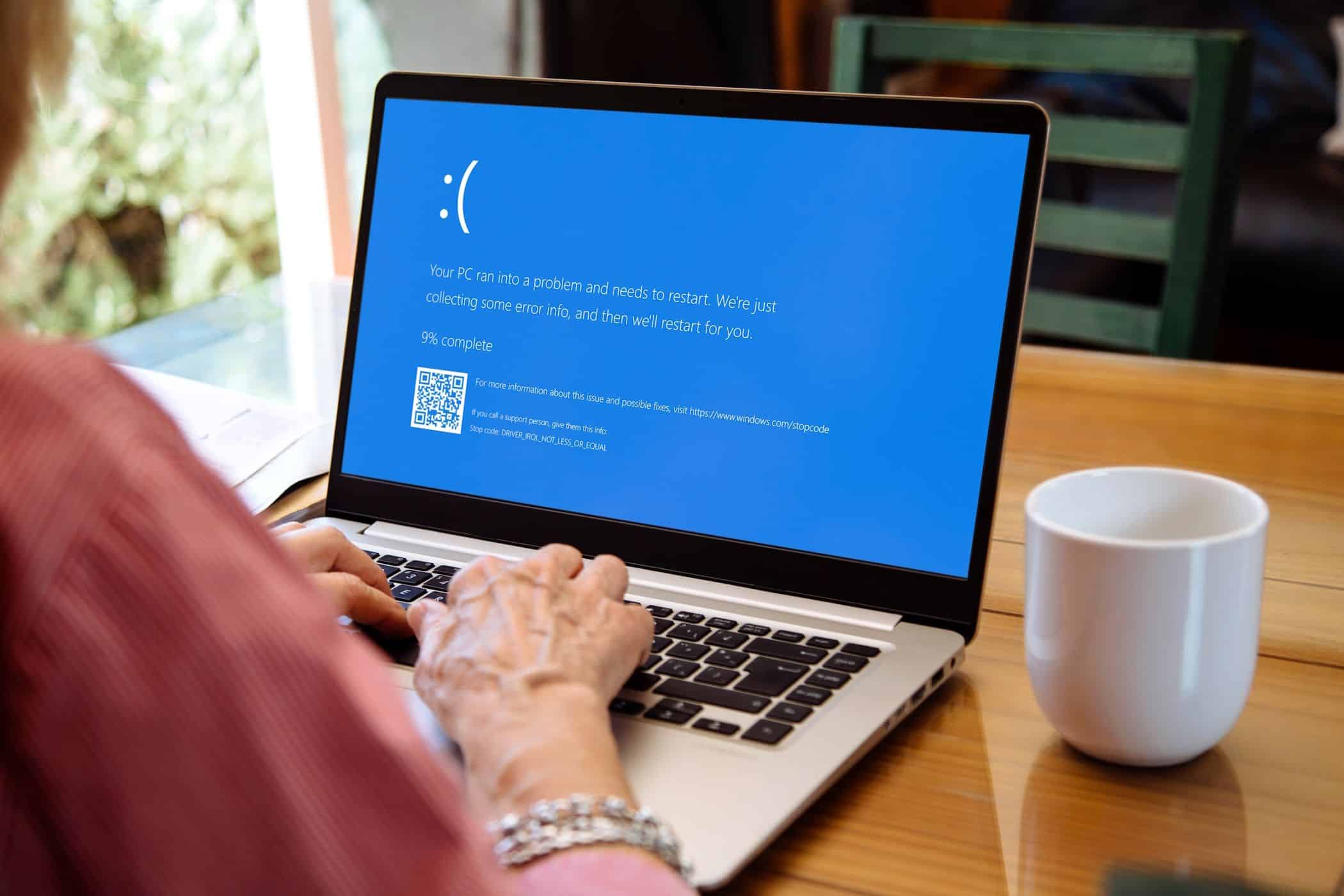
Windows で fltmgr.sys のエラーメッセージが表示されるブルースクリーンが発生した場合、その原因はいくつか考えられます。これらは効果的に解決できます。
fltmgr.sys によるブルースクリーン:原因と解決策
fltmgr.sysというメッセージが表示されたブルースクリーンが発生した場合、考えられる原因はいくつかあります。
- 最も一般的な原因は、個々のデバイス(主にハードディスク)のドライバーの問題です。これによりデバイスが正常に動作しなくなり、システムのクラッシュにつながる可能性があります。
- この場合、デバイスマネージャー経由でのドライバーの更新が特に重要です。デバイスマネージャーでどのコンポーネントが影響を受けているかを確認し、更新してください。
- また、セーフモードでドライバーの更新を行うことも有効です。PCの電源を入れた後、[F8]キーを数回押すことで、セーフモードを起動できます。このモードでは、システムは必要なドライバーのみを使用して起動するため、ブルースクリーンの原因となっているドライバーがあるかどうかを特定できます。
- 同様に重要なのが、Windows Updateのインストールです。数ヶ月間、更新プログラムをダウンロードしていない場合、それが問題の原因となっている可能性があります。
- コンピュータに侵入した マルウェア が原因であることも珍しくありません。Malwarebytes Anti-Malwareなどのウイルススキャナを使用して、システムをスキャンし、潜在的な問題を検出して削除してください。
- この問題は、搭載されているメモリが原因である可能性があります。検索ボックスから Windowsメモリ診断 を開き、 RAMメモリ を確認し、画面の指示に従ってトラブルシューティングを行ってください。
- 注:PCを正常に動作していた時点に復元するために、 システムの復元 を行うと良い場合があります。

その他のトラブルシューティング:診断とテスト
- この問題は、破損したシステムファイルを修復することで解決できます。[Windowsキー]および[X]を押してコマンドプロンプトまたはWindows PowerShellを開き、リスト内のオプションをクリックしてください。
- コマンド sfc /scannow を入力し、 [Enter]キーを押します。このツールは、破損したシステムファイルを検索し、自動的に修復します。
- その後、コマンド DISM /Online /Cleanup-Image /RestoreHealth を入力し、再度確認してください。これにより、Windowsイメージがチェックされ、修復されます。その後、コンピュータを再起動してください。
- また、上記の手順で問題が解決しなかった場合は、コマンド chkdsk /f /r を使用すると役立つ場合があります。このコマンドはハードディスクをスキャンし、エラーを検出して修復するためにハードディスクに大きな負荷をかけます。
- ヒント:上記の対処法でも改善しない場合は、Windowsを再インストールしてください。再インストールによりデータが失われるため、事前にデータのバックアップを行ってください。
