3
ブラウザデータの削除は、オンライン上のプライバシーを保護し、ブラウザのパフォーマンスを向上させるための重要な手順です。ブラウザによって手順が異なります。
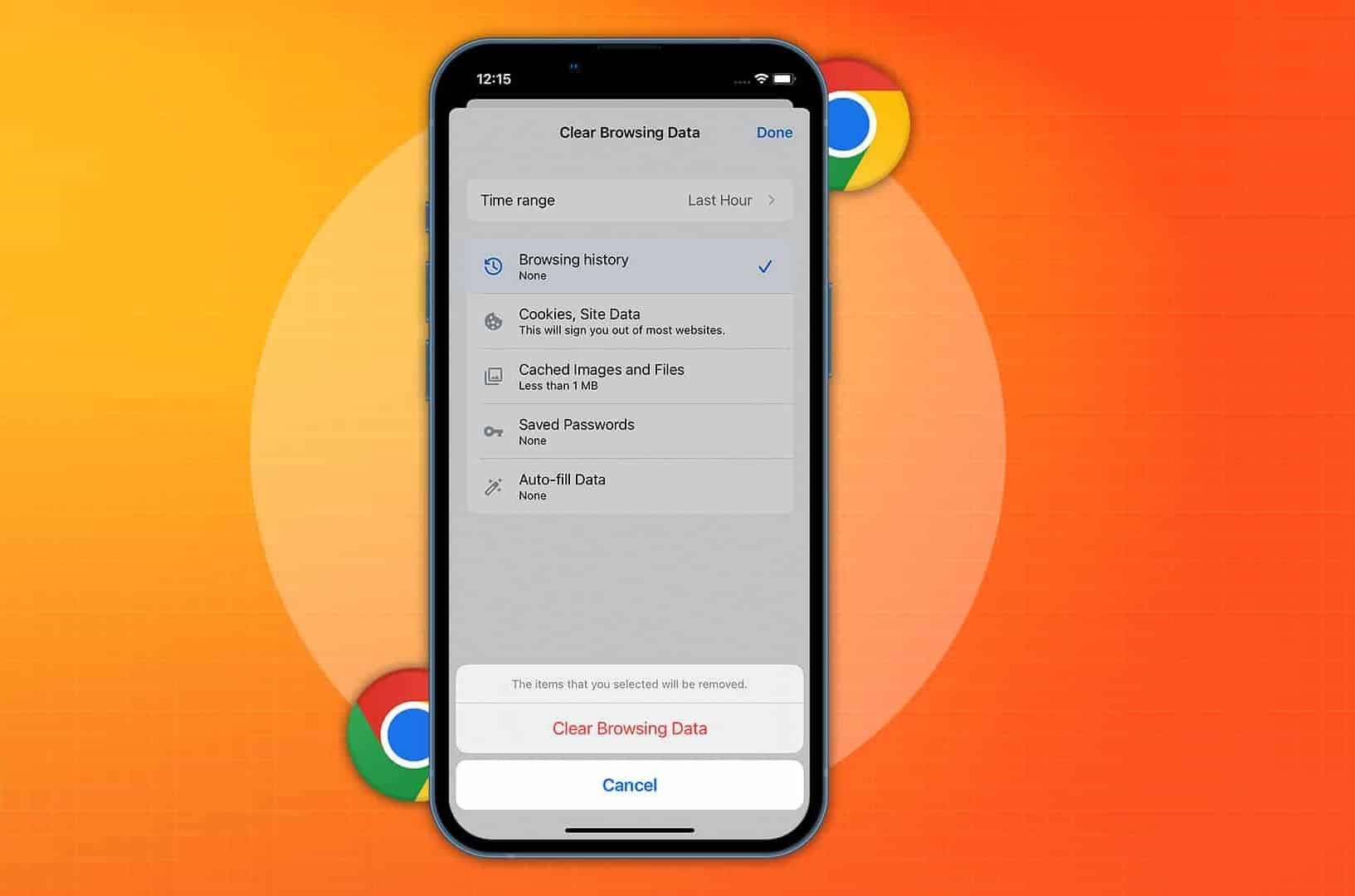
ブラウザデータの削除:Chromeでの手順
インターネットを閲覧すると、閲覧履歴、キャッシュ、Cookieなどのデータが自動的に保存されます。Chromeでは、これらのブラウザデータを数ステップで削除できます。
- 右上の3つの点をクリックしてメニューを開きます。
- 「閲覧履歴を削除」を選択します。
- ここで、どの期間のどのデータを削除するかを選択できます。すべてのデータを削除したい場合は、「すべての期間」を選択し、削除対象のデータではすべての項目にチェックを入れたままにします。
- 「データを削除」をクリックして確定します。
Microsoft Edge:閲覧履歴の削除
Microsoft Edgeをご利用の場合も、保存されたデータの削除は簡単に完了します:
- 右上の3点メニューをクリックし、「閲覧データの削除」を選択してください。
- 削除するデータを選択できます。また、削除するデータの期間を設定することもできます。
- すべてを削除したい場合は、期間で「すべての期間」を選択してください。その後、「今すぐ削除」をクリックします。

Firefoxでの閲覧データの削除
Mozilla Firefoxでは、設定からキャッシュやクッキーなどの閲覧データを削除できます。
- 右上のメニューを開き、「設定」を選択します。
- 左側の「プライバシーとセキュリティ」タブをクリックし、下にスクロールして「クッキーとウェブサイトデータ」まで移動します。「データを削除」を選択します。
- ここで、削除するデータの種類や期間を設定できます。
- 「削除」をクリックして、操作を完了します。
Safariに保存されたデータを削除する
- ブラウザを開き、上部のメニューバーにある「Safari」をクリックします。次に「設定」を選択します。
- 「プライバシー」タブに移動し、「ウェブサイトのデータを管理」をクリックします。
- ここでは、保存されているすべてのデータを確認できます。個々のウェブサイトのデータを削除したい場合は、そのサイトをクリックして「削除」を選択してください。
- すべてのデータを一度に削除するには、「すべてのウェブサイトデータを削除」をクリックし、「今すぐ削除」で確定してください。
