0
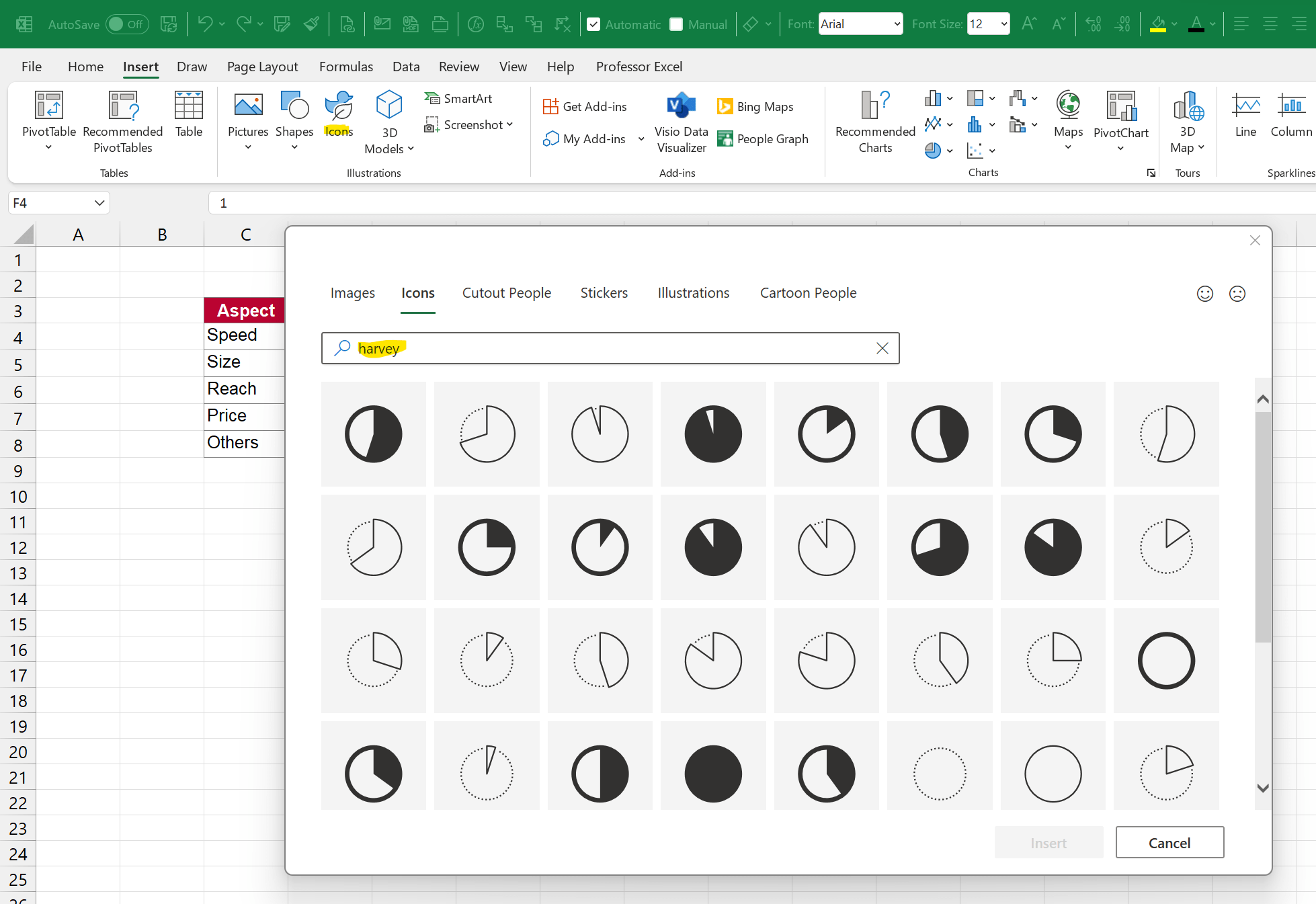
Za pomocą wykresów typu „Harvey Balls” można również przedstawiać wartości procentowe w formie graficznej w programie Excel. Pokażemy Państwu, jak to zrobić.
Wstawianie wykresów typu „Harvey Balls” w programie Excel
Poniższa instrukcja została przygotowana na podstawie programu Excel 2013. W innych wersjach poszczególne opcje mogą mieć inne nazwy lub być rozmieszczone w inny sposób.
- Otwórz program Excel i zaznacz myszką wszystkie liczby (od 0 do 1) lub wartości procentowe (od 0% do 100%), które chcesz przekształcić w wykresy typu „Harvey Balls”.
- Następnie na karcie „Narzędzia główne” znajdź kategorię „Style”.
- Kliknij tutaj przycisk „Formatowanie warunkowe” i wybierz opcję „Reguła warunkowa” lub „Nowa reguła”.
- Zmień styl formatowania na „Zestawy symboli” i wybierz jako typ symbolu „Pięć czwartych”.
- Teraz możesz wprowadzić kilka osobistych dostosowań. Zalecamy zwiększenie pierwszej wartości dla pełnego koła z 80 do 100. W większości przypadków jest to bardziej sensowne.
- W kolumnie „Typ” można wybrać opcję „Procent” lub „Liczba”, w zależności od formatu wartości wyjściowych.
- Przycisk „Odwróć kolejność symboli” powoduje, że 100% nie jest już przedstawiane jako czarne koło, lecz jako białe koło. Opcja „Pokaż tylko symbol” powoduje ukrycie liczb przypisanych do Harvey Balls.
- Po kliknięciu przycisku „OK” Harvey Balls zostaną wstawione do dokumentu Excel.

Edytowanie Harvey Balls w programie Excel
Rzadko zdarza się, aby Harvey Balls wyglądały tak, jak powinny już za pierwszym razem. Jeśli chcesz jeszcze raz dostosować ustawienia, postępuj w następujący sposób:
- Ponownie zaznacz żądane komórki w programie Excel i kliknij przycisk „Formatowanie warunkowe” u góry.
- Wybierz opcję „Zarządzaj regułami” i kliknij tam przycisk „Edytuj regułę”.
- Jeśli chcesz, aby również inne komórki były przedstawiane jako Harvey Balls, dodaj je do odpowiedniego wiersza lub kliknij odpowiedni przycisk obok pola wprowadzania danych (patrz ilustracja).
