279
Program Microsoft Word oferuje wszystkie narzędzia potrzebne do sprawnego zaprojektowania szablonu koperty.
Tworzenie szablonu koperty w programie Word
Aby stworzyć odpowiedni szablon koperty w programie Word, konieczne jest wprowadzenie kilku ustawień wstępnych, tak aby wynik dokładnie odpowiadał formatom popularnych rozmiarów kopert.
- Otwórz plik: Uruchom program Word i wybierz opcję „Nowy” w menu „Plik”.
- Skorzystaj z funkcji wyszukiwania: W górnej części okna znajduje się pasek wyszukiwania, w którym można wpisać „Koperta”. Program Microsoft Word zawiera zbiór szablonów, które są specjalnie zoptymalizowane pod kątem drukowania kopert . Szablony te uwzględniają już standardowe rozmiary, takie jak DL (220 x 110 mm) lub C5 (162 x 229 mm).
- Ręczne tworzenie kopert: Jeśli żaden z szablonów nie odpowiada Państwa potrzebom lub chcą Państwo użyć niestandardowego rozmiaru, mogą Państwo kliknąć „Koperty” w zakładce „Przesyłki”. W nowym oknie wprowadź adres nadawcy i odbiorcy. W kolejnym kroku za pomocą opcji „Opcje” można ustawić dokładny rozmiar koperty.
- Wskazówka dotycząca precyzyjnej pracy: Podczas ręcznego wprowadzania danych upewnij się, że wymiary dokładnie pasują do używanej koperty, aby uzyskać doskonały wynik drukowania. W programie Word domyślnie zapisane są rozmiary kopert, takie jak DL lub C5. Jeśli używasz rozmiaru niestandardowego, możesz go również wprowadzić ręcznie.

Optymalizacja projektu i formatowania
Atrakcyjnie zaprojektowana okładka to coś więcej niż tylko nadruk na pustym składanym papierze. Projekt może wywierać subtelny, ale skuteczny wpływ na odbiorcę. Szczególnie w kontaktach biznesowych liczy się profesjonalizm. Oto kilka ważnych szczegółów dotyczących projektu:
- Dostosuj czcionkę i rozmiar: Użyj czcionki, która pasuje do stylu Twojej firmy. Typowe czcionki biznesowe, takie jak „Arial” lub „Times New Roman”, sprawiają wrażenie poważnych. Unikaj czcionek ozdobnych lub nieczytelnych. Również rozmiar czcionki powinien wynosić od 10 do 12 punktów, aby zachować dobrą czytelność.
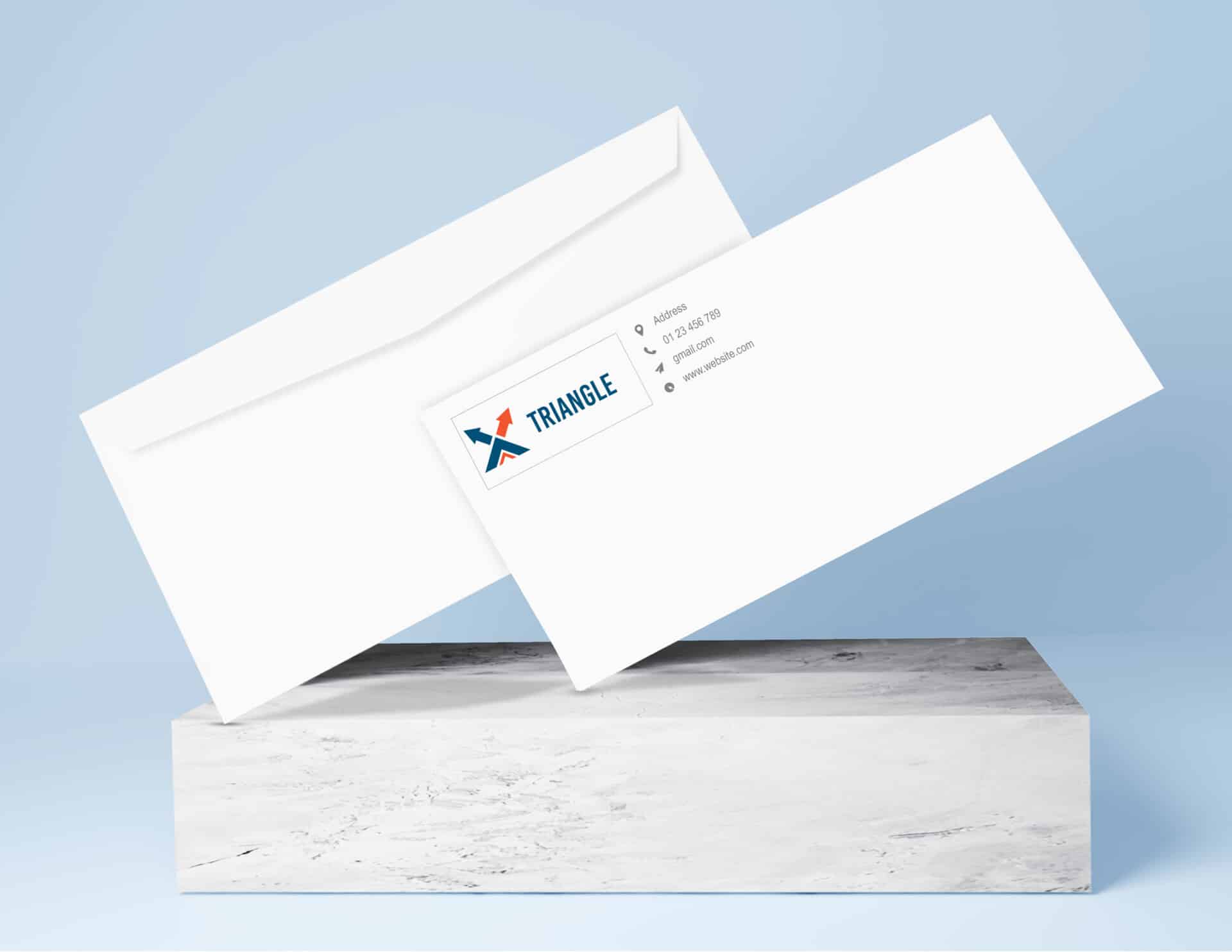
- Włącz logo i grafiki: Wstaw logo swojej firmy w menu „Wstaw > Obrazy”. Upewnij się, że ma ono wystarczającą rozdzielczość, aby po wydrukowaniu nie wyglądało na ziarniste.
Umieść logo w dyskretnym miejscu, na przykład w lewym lub prawym górnym rogu obok adresu nadawcy.
- Wskazówka dotycząca logo: Zapisz swoje logo jako plik PNG z przezroczystym tłem. W ten sposób unikniesz nieestetycznych pól koloru, które mogłyby zakłócać wygląd projektu.
- Wykorzystanie kolorów: Jeśli Twoja firma posiada identyfikację wizualną, kolory na kopercie powinny być spójne. Używaj stonowanych kolorów dla tekstu lub tła logo, aby nie pogorszyć czytelności. Unikaj jaskrawych kolorów, które przy złej jakości druku mogą wyglądać nieprofesjonalnie.
- Sprawdź odstępy i wyrównanie: Przed ostatecznym wydrukowaniem zaleca się sprawdzenie za pomocą opcji „Plik > Podgląd wydruku”, czy wszystkie elementy są prawidłowo rozmieszczone. Odstęp od krawędzi okładki nie powinien być zbyt mały, aby zapobiec przesuwaniu się elementów podczas drukowania.
