4
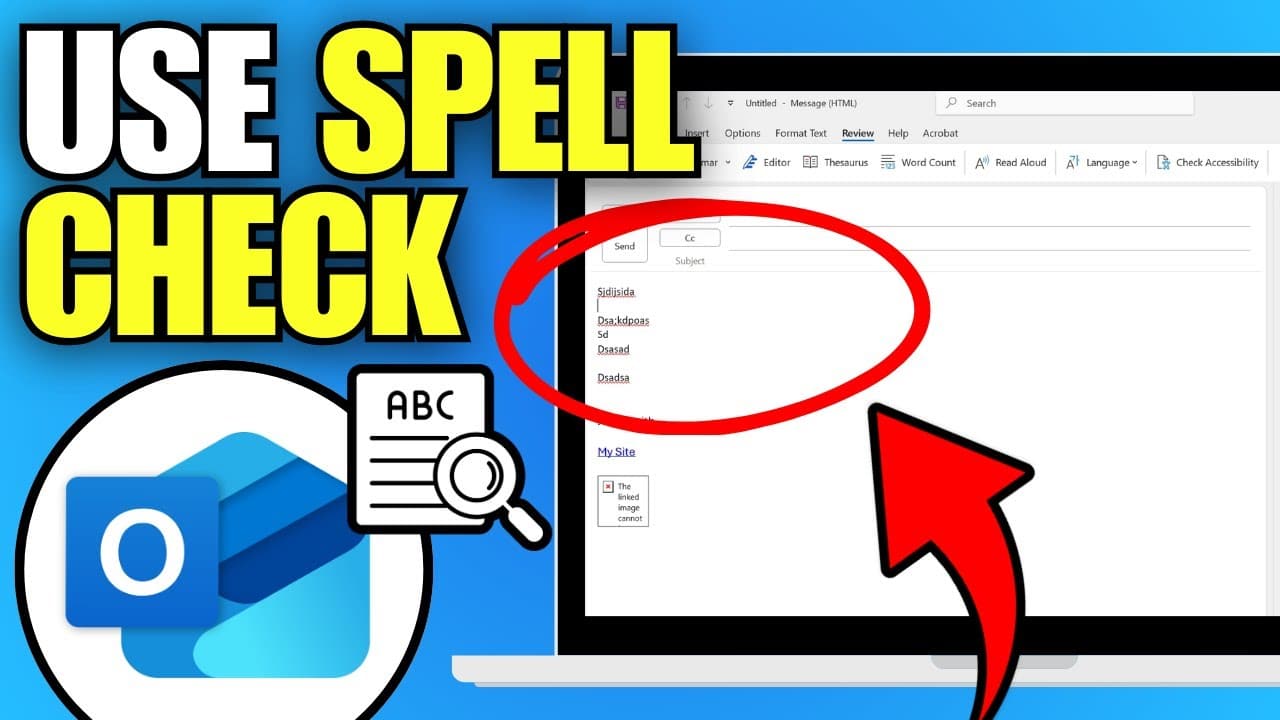
Po włączeniu sprawdzania pisowni w programie Outlook każda wiadomość e-mail zostanie sprawdzona pod kątem błędów ortograficznych przed wysłaniem, a następnie poprawiona.
Włącz sprawdzanie pisowni w programie Outlook 2013 i 2010
- Uruchom program Outlook i kliknij kartę „Plik” w lewym górnym rogu ekranu.
- Wybierz opcję „Opcje” – otworzy się nowe okno.
- Kliknij w menu po lewej stronie opcję „Poczta”, a następnie po prawej stronie zaznacz pola wyboru obok pozycji „Sprawdzaj pisownię podczas pisania” oraz „Zaznaczaj błędy gramatyczne podczas pisania”.
- Potwierdź swoje wybory, klikając „OK”. Funkcja została pomyślnie włączona.
- Aby wyłączyć tę funkcję, postępuj zgodnie z powyższym opisem i usuń zaznaczenia.
- Uwaga: Jeśli korzystasz z najnowszej wersji pakietu Microsoft 365, zakładka „Plik” nie jest już dostępna. Jednak w tym przypadku automatyczna kontrola ortograficzna jest domyślnie włączona.

Włączanie i wyłączanie sprawdzania pisowni w programie Outlook 2007
W przypadku starszych wersji programu Outlook postępuj w następujący sposób:
- Uruchom program Outlook, wybierz w górnym pasku menu opcję „Narzędzia”, a następnie kliknij „Opcje”.
- Otworzy się nowe okno – przejdź do zakładki „Sprawdzanie pisowni”.
- Zaznacz tam opcję „Sprawdzanie pisowni przed wysłaniem”.
- Następnie kliknij przycisk „OK”, aby zapisać ustawienia.
