0
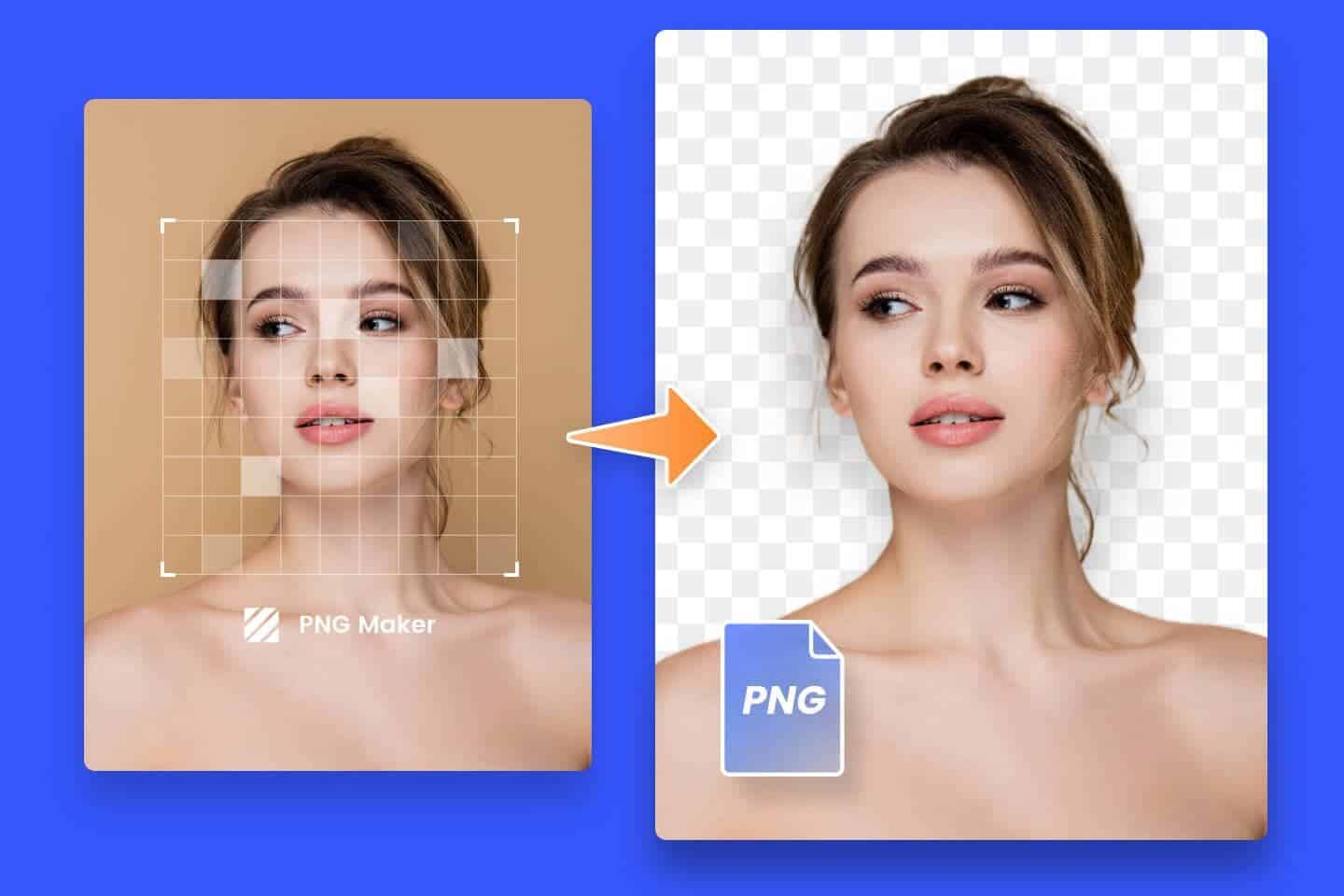
Сделать файлы PNG прозрачными можно всего за несколько кликов, скрыв фон. С помощью Paint.NET это сделать особенно просто.
Как сделать файлы PNG прозрачными с помощью Paint.NET
Программа Microsoft Paint.NET является бесплатной и идеально подходит для удаления фона из изображений в формате PNG и придания им прозрачности.
- Откройте в Paint.NET изображение, в котором вы хотите сделать какой-либо участок прозрачным.
- Выберите в панели инструментов волшебную палочку и щелкните по области на фоне.
- Чтобы эта область стала прозрачной, необходимо нажать [Entf].
- Сохраните изображение в формате PNG, чтобы сохранить прозрачность. В формате JPEG прозрачная область, например, сохраняется как белая. Если во время сохранения появится диалоговое окно, выберите «32-бит» для прозрачности.
Советы по прозрачности в файлах PNG
Лучше всего сделать фон изображения прозрачным в Paint.NET, если он имеет однородный цвет и чётко контрастирует по цвету с объектом на переднем плане. Однако на практике это бывает нечасто, поэтому вам пригодятся следующие советы:
- Настройка толерантности инструмента «Волшебная палочка»: Как только вы щелкните по инструменту «Волшебная палочка», под панелью меню появится дополнительная панель с настройками. Здесь в поле «Толерантность» можно настроить, насколько строго инструмент «Волшебная палочка» должен различать цвета. Это поможет, если инструмент удаляет не только фон.
- Сделать просветы на изображении прозрачными: В идеальном случае фон имеет один цвет, а передний план — другой. Если на изображении есть просветы, через которые просвечивает фон — например, при согнутых руках — вы можете ещё проще сделать эти просветы прозрачными. Для этого в меню рядом с пунктом «Режим заполнения» выберите опцию «Глобально». Таким образом будет удалено всё, что имеет одинаковый цвет.

Удаление фона в программе Paint: как это сделать
Помимо использования инструмента «Волшебная палочка», в программе Paint можно удалить фон из изображений и косвенным способом:
- Сначала создайте новый файл в программе Paint. Вставьте изображение.
- В меню «Пуск» вы найдете пункт «Выделение». Нажмите на стрелку под пунктом «Выделение» и выберите «Прозрачное выделение».
- Появится прямоугольник, который можно перетащить по изображению или отдельным фрагментам. Затем нажмите комбинацию клавиш [Strg] + [C].
- Затем откройте новый файл в программе Paint и вставьте скопированный объект с помощью комбинации клавиш [Strg] + [V]. Таким образом, Paint перенесёт объект без фона.
