145
Настроив YubiKey, вы защитите себя от хакерских атак. Программное обеспечение производителя поможет вам в настройке. После настройки ваши данные будут защищены.
Настройка YubiKey: как это работает
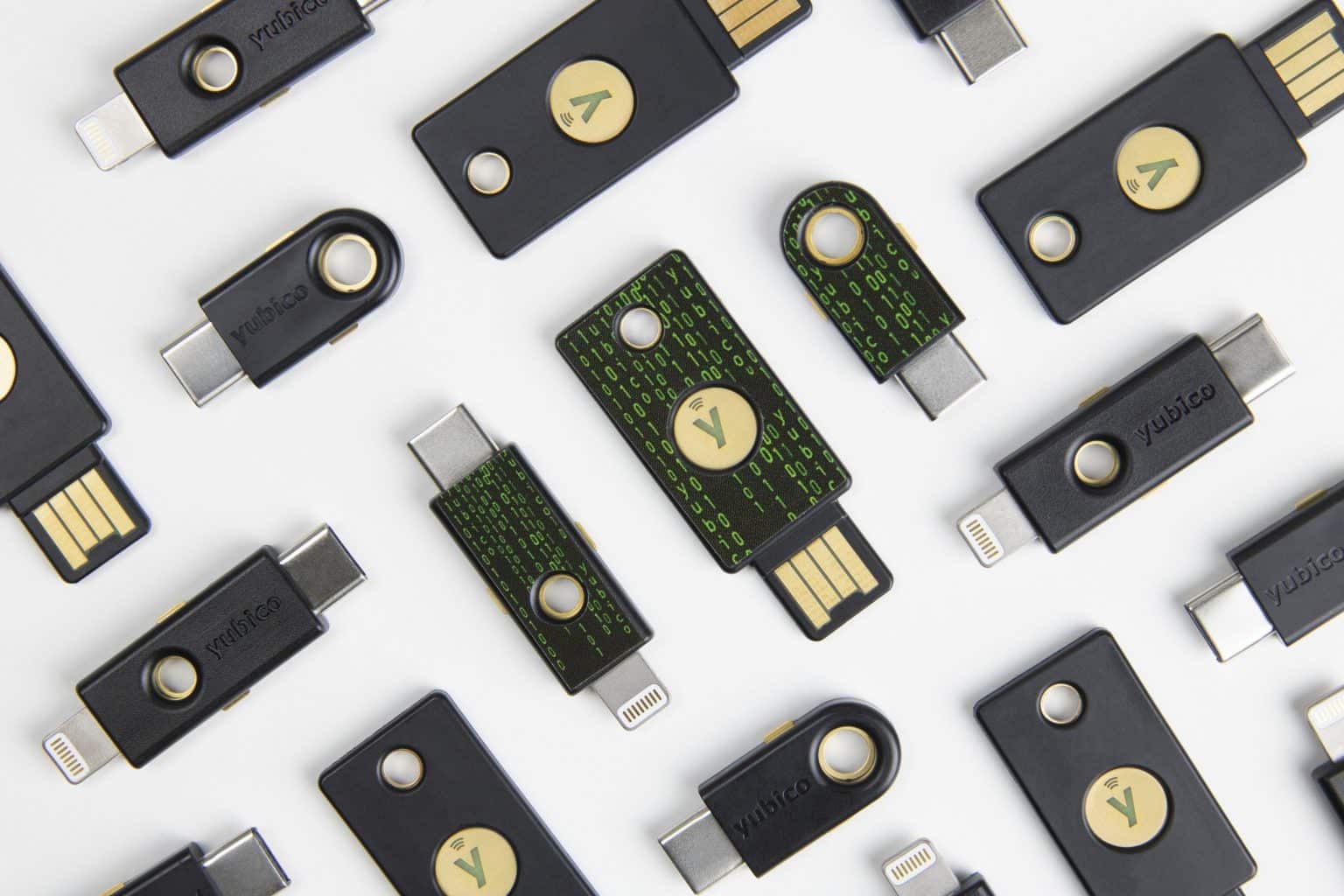
YubiKey — это ключ безопасности, предназначенный для защиты вас от фишинговых атак. Благодаря внедрению масштабируемой аутентификации ваши данные находятся в безопасности.
- Подключение YubiKey: Вставьте YubiKey в свободный USB-порт вашего компьютера. В моделях с NFC вы можете поднести устройство к совместимому мобильному телефону.
- Загрузка и установка программного обеспечения: Загрузите необходимую утилиту «YubiKey Authenticator» с официального сайта производителя и установите её.
- Запуск и настройка программы: Запустите YubiKey Manager. В панели уведомлений появится значок программы. Щелкните по нему правой кнопкой мыши и выберите «Показать окно настроек».
- Выбор слота для настройки: В окне выберите свободный слот для настройки. Обычно свободен слот 2. Если свободных слотов нет, вам нужно удалить один из существующих — для этого предусмотрена отдельная утилита персонализации YubiKey.
- Выбор функции: Настройте приложение на «6-значный TOTP» (Time-based One-Time Password). При этом, если необходимо, снимите галочки напротив «Использовать ID токена» и «Добавлять последний ввод», если они активированы.
- Сохранение секретного ключа: Скопируйте отображаемый «Секретный ключ» в буфер обмена и надежно сохраните его (например, в менеджере паролей). Эта резервная копия необходима для восстановления вашей учетной записи в случае потери YubiKey.
- Подтверждение слота конфигурации: Нажмите «Проверить». Появится вопрос: «Конфигурация 1/2 готова к программированию. Использовать?» Проверьте, соответствуют ли номер и выбранный слот, и подтвердите, нажав «Да». Если нет, выберите предложенный слот и также подтвердите.
- Вставьте секретный ключ: Вставьте ранее скопированный секретный ключ.
- Завершите программирование: Подтвердите запрос «Программировать слот 1/2 с помощью прилагаемого секретного ключа?» нажатием «ОК», если номер слота верный.
- Завершение: Ваш YubiKey теперь настроен и готов к использованию.

Практические советы и рекомендации
Если вы настроили YubiKey, вам следует учитывать следующие советы и рекомендации.
- Как только YubiKey настроен, вы можете использовать его в сервисах, поддерживающих двухфакторную аутентификацию (2FA). После ввода имени пользователя и пароля YubiKey потребуется для подтверждения личности — путем прикосновения к датчику YubiKey или автоматической передачи кода TOTP.
- Всегда настраивайте резервный YubiKey, чтобы сохранить доступ в случае потери. Воспользуйтесь функцией автоматического входа, чтобы YubiKey автоматически отправлял код при подключении. Кроме того, храните код восстановления в надёжном месте, отдельно от YubiKey.
- При программировании внимательно следите за номером слота. Если вы не уверены, не подтверждайте просто так, а, при необходимости, попробуйте другой слот или удалите настройки.
- Если TOTP не работает, проверьте, верны ли время и дата на вашем устройстве. Если YubiKey не распознается, попробуйте подключить его к другому USB-порту или перезагрузите устройство. При проблемах с подключением по NFC убедитесь, что функция NFC включена на мобильном устройстве.
