135
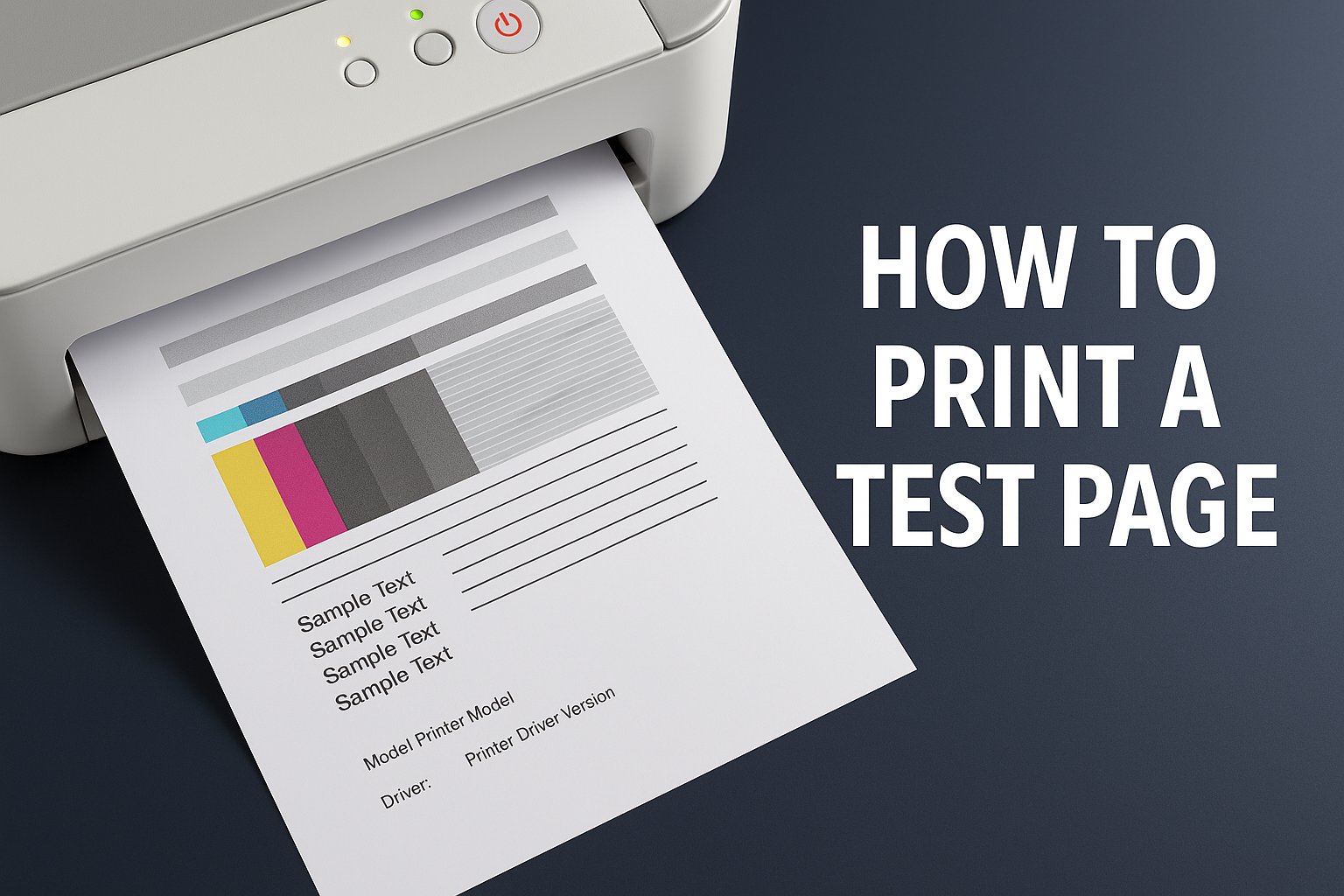
С помощью тестовой страницы принтера вы можете проверить работоспособность и уровень заправки картриджей. Порядок действий может немного отличаться в зависимости от операционной системы.
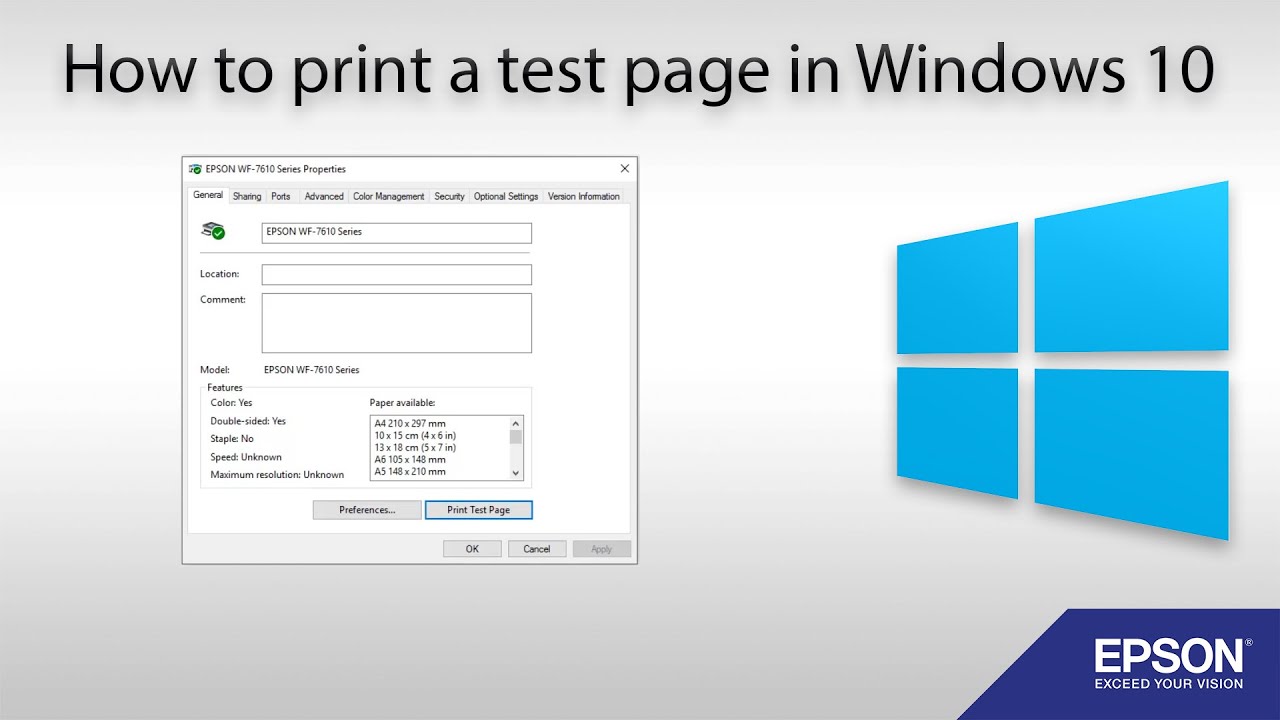
Принтер: тестовая страница в Windows
Если ваш принтер не дает желаемых результатов или вы настраиваете новое устройство, печать тестовой страницы — это первый шаг к диагностике неисправностей. Тестовая страница показывает, правильно ли работает принтер, равномерно ли выводятся все цвета и соответствует ли качество печати ожидаемому. Для печати тестовой страницы в Windows следуйте этой инструкции.
- Перейдите в «Настройки». В качестве альтернативы вы также можете ввести «Принтер» в поле поиска на панели задач, чтобы сразу перейти в меню «Принтеры и сканеры».
- Затем выберите в левой панели меню «Bluetooth и устройства», а затем «Принтеры и сканеры».
- В разделе «Принтеры и сканеры» выберите нужный принтер и щелкните правой кнопкой мыши по стрелке вправо «>».
- Перед печатью убедитесь, что принтер подключен к компьютеру и включен. Теперь вы можете распечатать тестовую страницу.
Печать тестовой страницы на Mac
Как проверить уровень заправки принтера на Mac.
- Выберите «Системные настройки» в меню Apple.
- Перейдите в меню «Принтеры и сканеры».
- Выберите нужный принтер в списке принтеров.
- Проверьте очередь на наличие нераспечатанных документов. Затем нажмите «Параметры и уровни».
- Откройте в новом окне «Дополнительно». Затем вы можете распечатать тестовую страницу.
