142
Если вы хотите сбросить настройки своего iPhone, это можно сделать в iTunes всего за несколько кликов. Кроме того, вы можете выполнить сброс настроек iPhone прямо на самом устройстве.
Сброс настроек iPhone через iTunes: инструкция
Если ваш iPhone часто зависает или у вас возникли другие проблемы с устройством, вы можете выполнить его сброс. Для сброса настроек устройства можно использовать iTunes.
- Запустите iTunes на компьютере и подключите iPhone к ПК с помощью USB-кабеля.
- Выберите iPhone, щелкнув по значку устройства в левом верхнем углу.
- Теперь вы можете создать резервную копию в iTunes, которую после сброса настроек можно будет восстановить на устройство. Для этого в разделе «Резервные копии» нажмите «Создать резервную копию сейчас».
- Затем в окне обзора нажмите кнопку «Восстановить iPhone…» и подтвердите операцию в следующем окне, нажав ещё раз «Восстановить».
- По завершении процесса можно восстановить резервную копию или настроить устройство как новый iPhone.
Альтернативный вариант: переустановка iPhone непосредственно на устройстве
В качестве альтернативы вы также можете переустановить iPhone без использования iTunes. Однако и в этом случае сначала следует создать резервную копию.
- Для этого откройте «Настройки» и нажмите на своё имя в самом верху.
- Нажмите «iCloud», а затем «Резервная копия iCloud».
- Если вы ещё этого не сделали, сдвиньте ползунок вправо, чтобы включить резервное копирование в iCloud. Затем нажмите «Создать резервную копию сейчас».
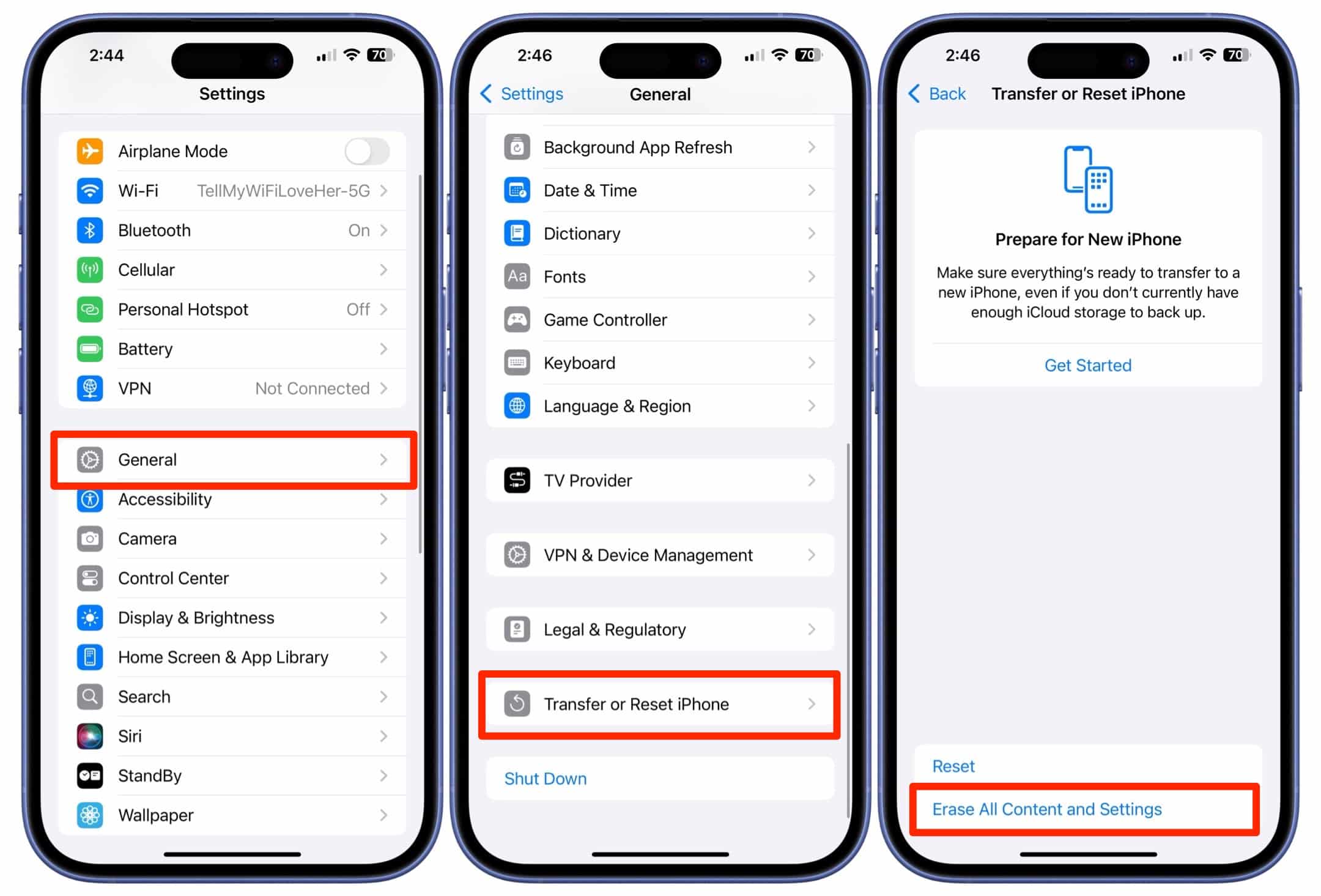
- После создания резервной копии вернитесь в «Настройки» и выберите пункт меню «Общие».
- Прокрутите вниз до пункта «Перенести/сбросить iPhone». Нажмите на этот пункт и на следующем шаге выберите «Удалить всё содержимое и настройки». Примечание: здесь также доступна опция «Сброс». Однако, если вы хотите впоследствии восстановить iPhone с помощью резервной копии iCloud, вам необходимо удалить всё содержимое и настройки.
- После удаления iPhone запустит процесс настройки, и вы сможете восстановить резервную копию из iCloud.
