
155
Написать адрес на конверте от руки — это просто, но печать в Word выглядит гораздо профессиональнее.
Печать на конвертах в Word: пошаговая инструкция
- Откройте новый пустой документ Word и перейдите на вкладку «Почтовые отправления».
- Затем нажмите «Конверты» — откроется диалоговое окно.
- В этом диалоговом окне вы можете ввести адрес получателя. Вы можете ввести его вручную или импортировать напрямую из своих контактов.
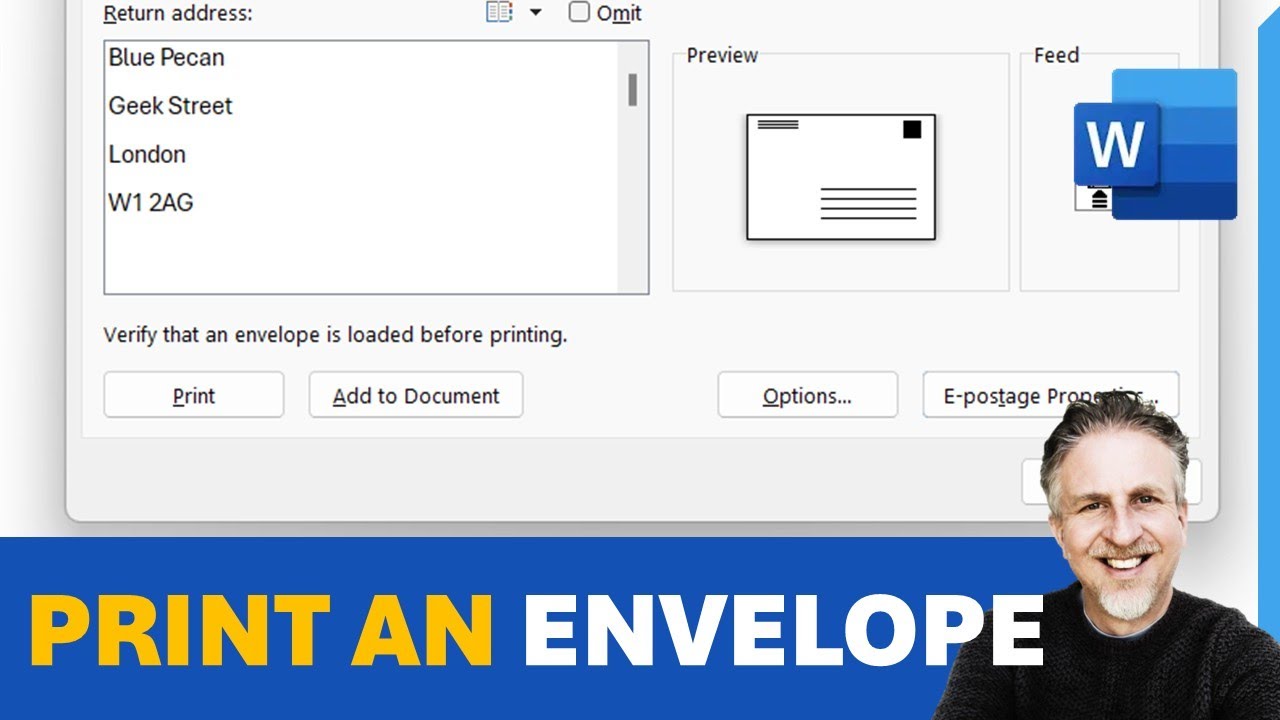
- Чтобы добавить адрес отправителя, активируйте опцию «Вставить адрес отправителя» или выберите его напрямую из данных адресной книги. Если вы не хотите печатать адрес отправителя, установите флажок «Не указывать адрес отправителя».
- Совет: адрес отправителя также можно настроить автоматически в параметрах Word в меню «Файл» > «Параметры» > «Дополнительно» в поле «Почтовый адрес».
Проверьте свойства печати
После ввода адресов вам следует проверить свойства печати, чтобы ничего не пошло не так. Не все принтеры поддерживают печать на конвертах, поэтому вам следует заранее проверить это в руководстве по эксплуатации.
- В нижней части диалогового окна нажмите «Параметры».
- Откроется первая вкладка «Параметры конверта». Здесь вы можете выбрать формат конверта — например, «DL» для DIN-lang. DL соответствует стандартному формату письма, при котором лист формата DIN A4 складывается на три части. C6 соответствует конверту, при котором лист формата DIN A4 складывается дважды пополам.
- Выберите нужный принтер из списка принтеров. Убедитесь, что ваш принтер совместим с выбранным форматом конверта.
- На вкладке «Параметры печати» вы можете настроить способ подачи конверта в принтер.
- После настройки всех параметров в соответствии с вашими требованиями вы можете напрямую распечатать конверт, нажав кнопку «Печать». В качестве качества печати достаточно выбора «Черновик». Таким образом вы сможете сэкономить чернила, однако текст может быть менее разборчивым.
- Совет: если вы хотите напечатать персонализированные конверты для нескольких получателей, вы можете использовать поля массовой рассылки. Нажмите «Начать массовую рассылку» и выберите «Конверты». На следующем шаге выберите список адресатов и добавьте поля массовой рассылки для адреса получателя и отправителя. Это позволит вам распечатать индивидуальные конверты для каждого получателя без необходимости вводить адреса вручную.
Устранение неполадок при печати
Иногда во время печати могут возникать ошибки. Распространённые проблемы:
- Принтер не выдает конверты: Убедитесь, что принтер поддерживает выбранный формат и что установлена правильная ориентация. Проверьте, правильно ли вставлен конверт (например, лицевой стороной вверх или вниз, в зависимости от модели принтера).
- Адрес расположен неверно: Проверьте, правильно ли установлен формат конверта и используется ли правильный драйвер принтера.
- Проблемы с полями массовой рассылки: Убедитесь, что все поля в списке получателей заполнены правильно. Ошибки в файле Excel или файле контактов могут привести к некорректному отображению полей.
- Задержка печати или замятие бумаги: Перед использованием конвертов проверьте работу принтера, напечатав тестовый лист обычной бумаги.
