1
Установка TPM 2.0 может значительно повысить безопасность вашего компьютера и даже является обязательным условием для работы с Windows 11. Мы расскажем, как установить Trusted Platform Module 2.0 на ваш компьютер и на что следует обратить внимание в процессе.
Почему необходима установка TPM 2.0?
- Windows 11 требует его наличия в качестве основного компонента безопасности для шифрования конфиденциальных данных и защиты от несанкционированного доступа.
- Речь идет о специальном чипе на материнской плате, способном надежно хранить криптографические ключи. Это гарантирует, что ваши данные останутся защищенными даже при физическом доступе к компьютеру.
- Помимо шифрования, TPM также играет важную роль в проверке целостности вашей системы. Он гарантирует, что в программное обеспечение или аппаратное обеспечение не было внесено никаких несанкционированных изменений, что особенно важно для предприятий.
Установлен ли на вашем ПК TPM 2.0?
Прежде чем приобретать модуль для дооснащения, следует проверить, есть ли в вашей текущей системе TPM 2.0.
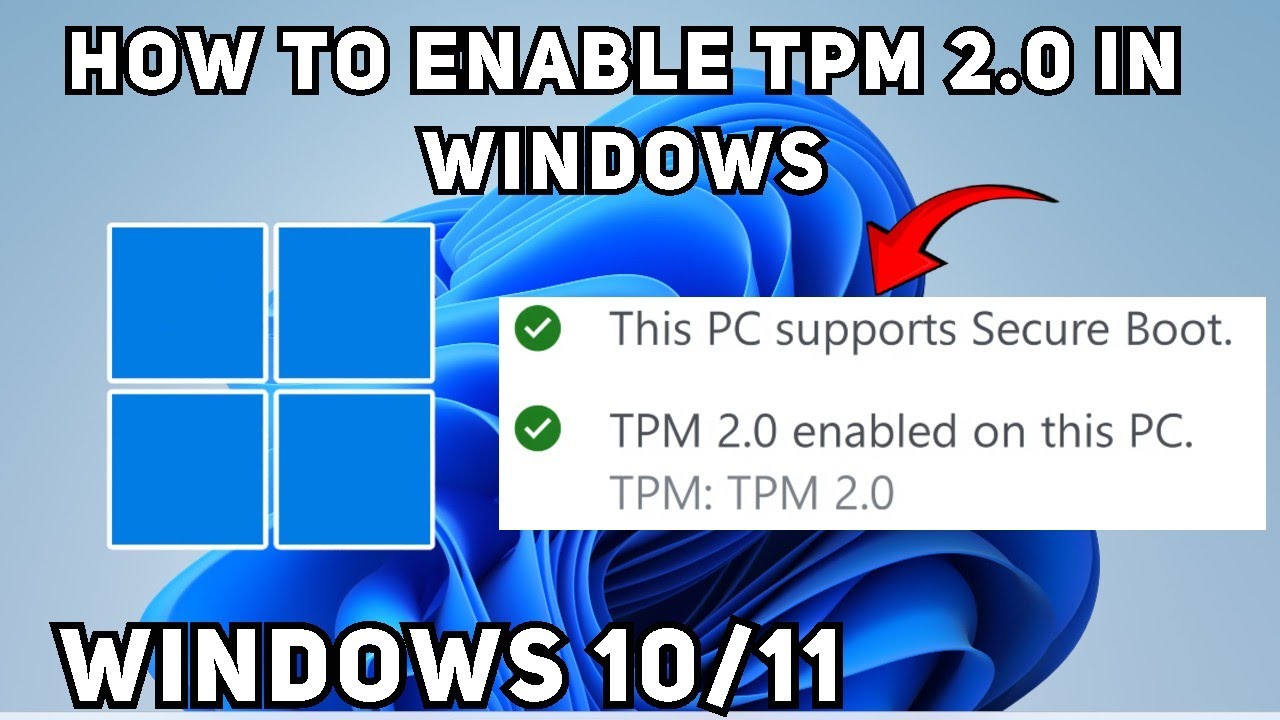
- Для этого откройте «Безопасность Windows» через меню «Пуск» и нажмите на вкладку «Безопасность устройства» слева. Здесь, в разделе «Сведения о чипе безопасности», вы найдете информацию о том, активирован ли TPM на вашем устройстве и какая версия установлена.
- Если модуль TPM отключен, вам необходимо его активировать. Это можно сделать через BIOS вашего компьютера. В разделе «Безопасность» вы должны иметь возможность включить модуль TPM.
- Если чип TPM отсутствует или отображается только старая версия, вам следует подумать о том, как можно установить этот чип. Для этого существует несколько вариантов, в зависимости от того, какой компьютер и какую материнскую плату вы используете.
- Многие современные ноутбуки и настольные компьютеры уже имеют встроенный TPM 2.0, однако он может быть отключен. Часто достаточно просто включить его в BIOS/UEFI, чтобы обеспечить совместимость с Windows 11.
Как дооснастить TPM 2.0
Если ваш ПК не оснащён TPM 2.0, вы можете дооснастить его.
- Для настольных ПК многие производители материнских плат предлагают модули TPM, которые легко устанавливаются. Эти модули вставляются непосредственно в специальный разъем на материнской плате и сразу готовы к работе.
- Однако обратите внимание, что модули TPM не являются универсально совместимыми. Перед покупкой убедитесь, что чип подходит к вашей материнской плате.
- Ещё один вариант — приобрести новую материнскую плату, поддерживающую TPM 2.0. Это может быть целесообразно, особенно если ваша текущая система уже устарела и в любом случае требует обновления.
- В случае с ноутбуками модернизация оказывается несколько сложнее, поскольку в них, как правило, отсутствуют такие модули. Зачастую единственным выходом является покупка нового устройства, соответствующего новым стандартам.
Модернизация завершена: правильная настройка модуля Trusted Platform Module
После успешной модернизации TPM 2.0 необходимо убедиться, что он настроен правильно.
- Перезагрузите компьютер и войдите в меню BIOS, чтобы убедиться, что TPM 2.0 включен. Возможно, вам придётся включить его в разделе «Безопасность».
- Как только TPM 2.0 будет включен, вы сможете проверить в настройках Windows, соответствует ли ваша система всем требованиям для Windows 11. Если это так, вы можете выполнить обновление до Windows 11.
- Воспользуйтесь этой возможностью, чтобы включить и другие функции безопасности. Например, вы можете использовать BitLocker для шифрования жесткого диска.
