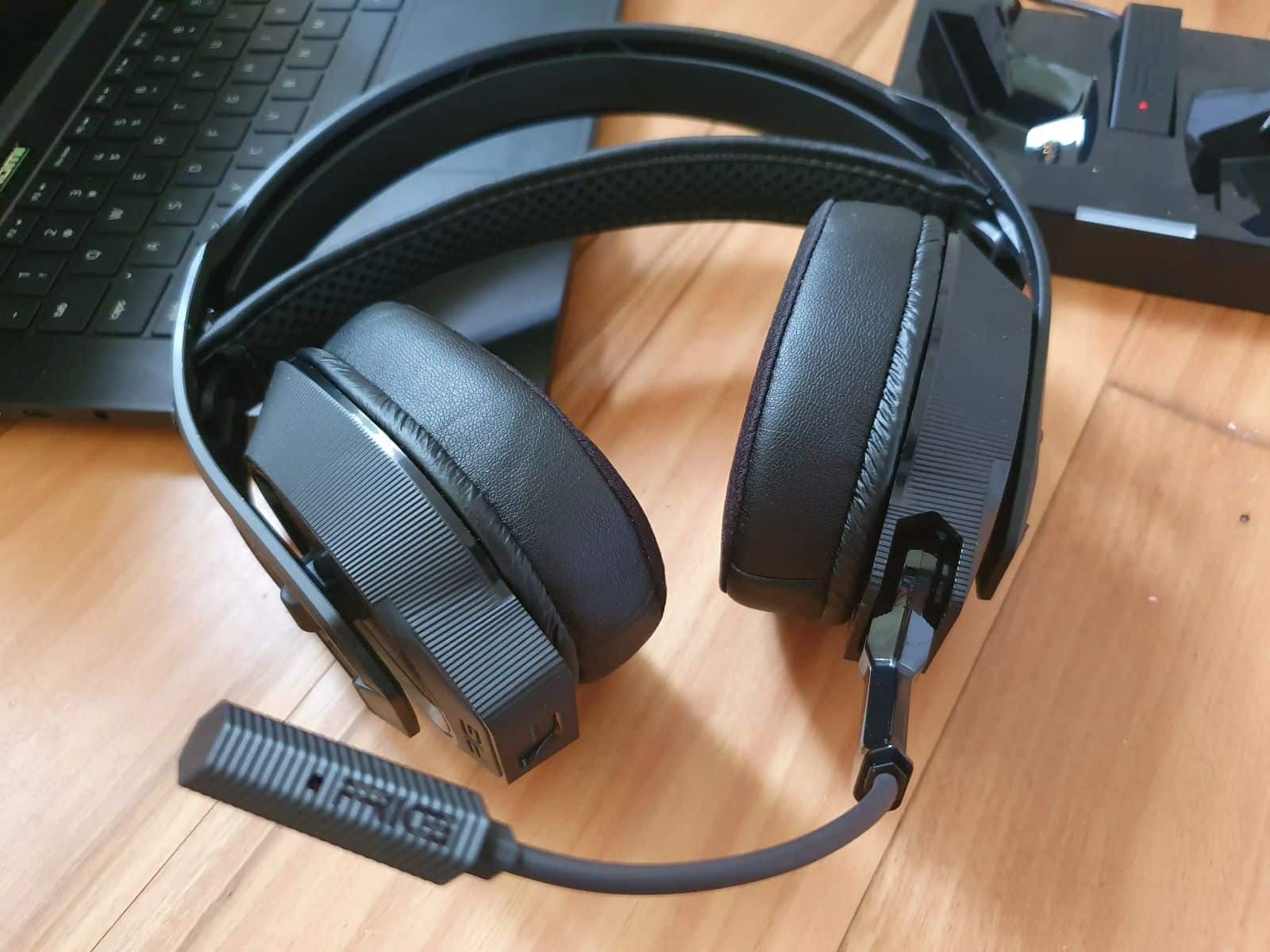
Если микрофон вашей гарнитуры перестал работать, это может быть вызвано различными причинами. Узнайте из этого практического совета, как решить эту проблему.
Гарнитура: микрофон не работает — анализ неисправности
Существуют различные причины, по которым микрофон вашей гарнитуры может не работать. Проблема может быть связана как с самой гарнитурой, так и с вашим компьютером. Действуйте пошагово: проверьте разъемы, драйверы, настройки и аппаратное обеспечение. Если проблема не устраняется, возможно, причиной является неисправность микрофона или кабеля — в таком случае часто помогает только ремонт или замена гарнитуры.
- Проверка кабельных соединений (AUX): Сначала проверьте, правильно ли подключены все кабели. Если ваша гарнитура подключена через AUX, проверьте, правильно ли подключены оба кабеля (динамиков и микрофона). Если у вашего ПК несколько разъемов AUX, попробуйте подключить гарнитуру к другому разъему.
- Проверка USB-соединения: В частности, более новые гарнитуры подключаются через USB. Убедитесь, что разъем соответствует стандарту USB 2.0 или 3.0, и подключите его к соответствующему порту. Для проверки попробуйте сменить порт: подключите гарнитуру к другому USB-порту, чтобы исключить возможность того, что проблема связана с конкретным портом.
- Исключение неисправностей: К сожалению, причиной могут быть и механические повреждения. Проверьте кабель на наличие перегибов, обрывов или других повреждений. Обратите внимание на ненадёжный контакт: осторожно пошевелите разъём и посмотрите, не заработает ли микрофон на мгновение.
- Проверка соединения по Bluetooth: В случае с гарнитурами Bluetooth убедитесь, что гарнитура правильно сопряжена. Убедитесь, что Bluetooth включен и устройство выбрано в качестве аудиовхода (микрофона). В случае необходимости может помочь отсоединение гарнитуры и повторное подключение.
- Микрофон включен? Обязательно проверьте, включен ли ваш микрофон вообще. Во многих гарнитурах есть возможность отключить микрофон. Соответствующая кнопка находится на наушнике или на пульте управления на кабеле.
- Проверьте совместимость: Также может случиться, что ваш микрофон несовместим с определенной программой. Проверьте его работу с помощью другой программы.
- Обновите драйверы: Неисправные или устаревшие драйверы — частая причина проблем с микрофоном. В Windows перейдите в «Диспетчер устройств». Найдите свою гарнитуру в разделе «Аудиовходы и аудиовыходы». Щелкните правой кнопкой мыши и выберите «Обновить драйвер».
Если автоматическое обновление не удалось, загрузите драйвер вручную с сайта производителя и установите его.
- Другой компьютер: Если ни один из этих способов не помог, подключите гарнитуру к другому компьютеру. Если она не работает и там, значит, гарнитура неисправна.

Проверка настроек и поиск ошибок
Если с вашей гарнитурой все в порядке, то, вероятно, проблема заключается в неправильной настройке. Проверьте, выбран ли микрофон вашей гарнитуры на ПК в качестве микрофона по умолчанию.
- Сначала щелкните правой кнопкой мыши по значку динамиков в правом нижнем углу.
- В появившемся меню нажмите «Открыть настройки звука».
- В разделе «Ввод» проверьте, выбрана ли ваша гарнитура в качестве микрофона (см. рисунок, пункт 1). Если нет, выберите её вручную в раскрывающемся меню.
- Затем нажмите на надпись «Свойства устройства».
- В разделе «Общие» внизу должно быть выбрано «Использовать устройство (включить)» (см. рисунок, пункт 2).
