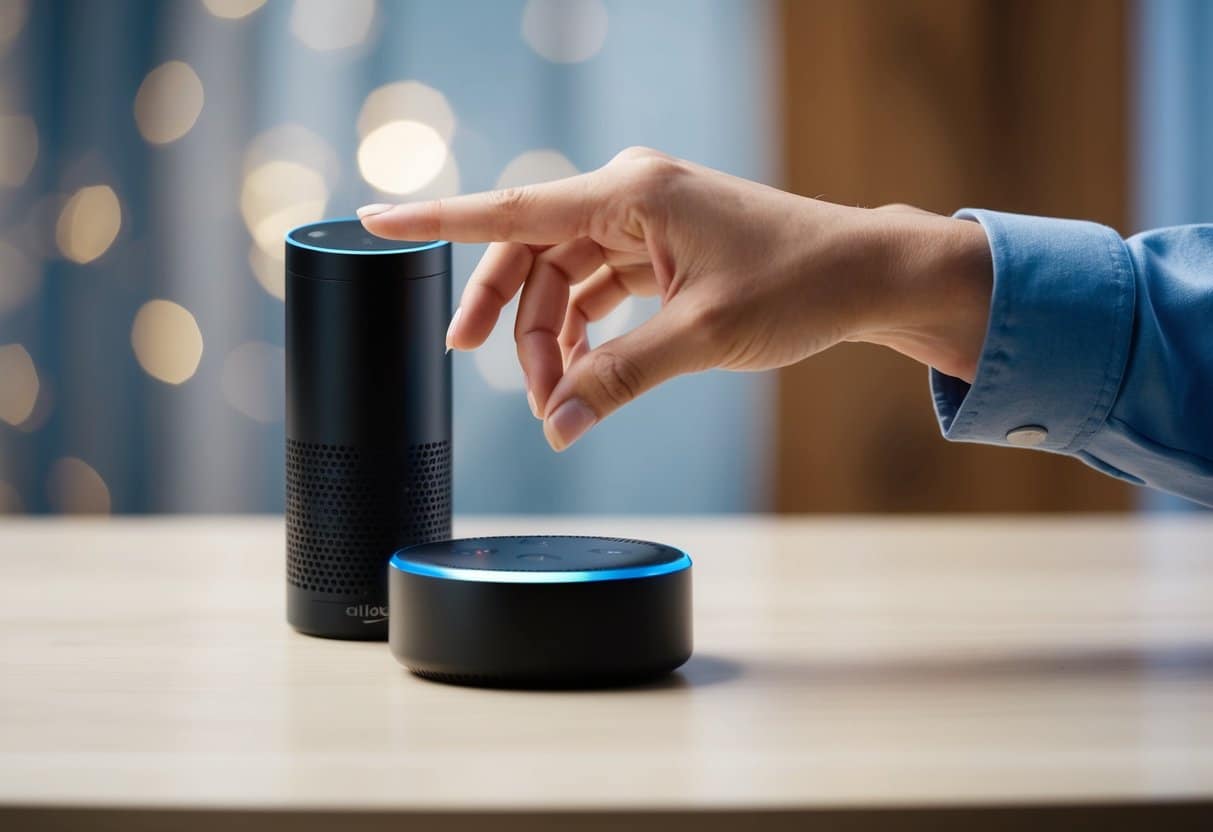
Если у вашего Amazon Echo возникли проблемы, вы можете перезапустить Alexa или даже сбросить настройки до заводских. Обе операции выполняются прямо на устройстве.
Сброс настроек Alexa — как правильно выполнить сброс
Если перезапуск не решил вашу проблему или вы хотите продать Amazon Echo, вам следует полностью сбросить настройки Alexa до заводских. При этом все настройки и сохраненная информация будут удалены с устройства.
- Для этого нажмите с помощью скрепки или другого тонкого предмета на кнопку сброса на нижней части Amazon Echo.
- Удерживайте кнопку, пока световой кольцо Alexa не изменит цвет с оранжевого на синий, а затем не выключится и снова не включится.
- Как только световой кольцо во второй раз загорится оранжевым, Alexa перейдет в режим настройки. Теперь вы можете заново настроить Amazon Echo.
Amazon Echo: перезапуск Alexa
Если Alexa перестала реагировать или возникли другие ошибки, для устранения проблемы обычно достаточно простого перезапуска. Его можно выполнить прямо на устройстве. Такого простого перезапуска часто бывает достаточно, а сброс настроек необходим только в случае серьезных проблем или при продаже устройства.
- Поскольку у Amazon Echo нет кнопки перезапуска, вам необходимо отключить устройство от сети.
- Поэтому отсоедините шнур питания и подождите около 10 секунд, прежде чем подключить его снова.
- После этого Alexa перезагрузится и снова подключится к вашей сети Wi-Fi.

Текущие модели Echo
Текущие модели Echo, такие как Echo Dot 3-го поколения, Echo Dot 4-го поколения, Echo Show и Echo Studio, имеют различные методы сброса и комбинации клавиш:
- Echo Dot 3-го поколения: чтобы сбросить настройки устройства, при включенном устройстве необходимо удерживать кнопку действий (кнопку с точкой) в течение примерно 25–30 секунд, пока не появится оранжевое кольцо и устройство не объявит о процессе сброса.
- После этого кнопку можно отпустить, и Echo Dot будет сброшен до заводских настроек. В качестве альтернативы можно одновременно нажать кнопки отключения микрофона и уменьшения громкости (примерно на 20 секунд), пока не загорится оранжевое кольцо.
- Echo Dot 4-го поколения: аналогично 3-му поколению, удерживайте кнопку действий, пока устройство не объявит «resetting device». Сначала устройство скажет «setup mode», а затем «Reset».
Не отпускайте кнопки, пока не прозвучит сообщение о сбросе. Процедура занимает около 1–2 минут.
- Echo Show (например, Echo Show 5): сброс осуществляется через меню дисплея: «Настройки» > «Параметры устройства» > «Сброс к заводским настройкам» > «Подтвердить». Это программный сброс без использования комбинации кнопок.
- Echo Studio: для сброса необходимо одновременно удерживать кнопки «Уменьшить громкость» и «Выключить микрофон» примерно 20 секунд, пока индикатор не погаснет и снова не загорится, что инициирует сброс.
Сброс через приложение Alexa
Сброс через приложение Alexa работает, как описано ниже. Этот сброс помогает, прежде всего, если Alexa перестала правильно реагировать или возникли проблемы с подключением к Wi-Fi. Процесс прост и может немного отличаться для разных моделей Echo.
- Откройте приложение Alexa на своем смартфоне.
- Перейдите в раздел «Устройства».
- Выберите устройство, которое необходимо сбросить (например, Echo Dot, Echo Show).
- Нажмите на значок шестеренки, чтобы перейти в настройки устройства.
- Там вы найдете опцию «Сброс к заводским настройкам» или «Сброс».
- Подтвердите выбор, устройство перезагрузится и будет сброшено к заводским настройкам.
- После сброса вам нужно будет снова добавить устройство в приложение и подключить его к Wi-Fi. Личные настройки на устройстве будут удалены, однако рутины и навыки останутся сохраненными в вашей учетной записи Amazon.
