329
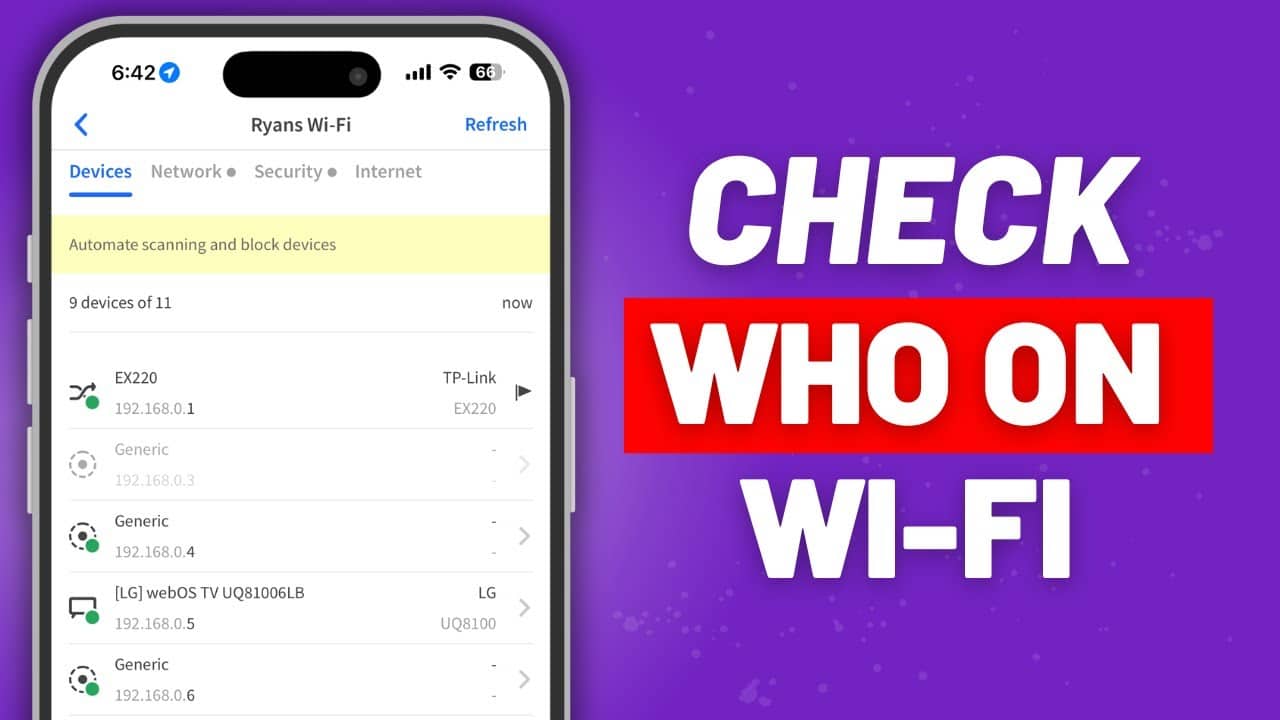
如果您担心有陌生人连接了您的Wi-Fi,可以通过路由器查看所有已连接的设备。我们将向您展示如何使用Telekom路由器、Fritz!Box或一款简单工具来追踪此类Wi-Fi“蹭网者”。
查看谁连接了您的Wi-Fi——使用Telekom路由器的操作指南
- 在浏览器中打开 路由器配置 页面。输入设备密码后,配置界面将自动打开。该密码通常印在路由器底部。
- 在右侧菜单中点击“网络”选项。您将在列表中找到“NAT 和端口规则”条目,请选择该选项。
- 此时将显示已注册设备的列表——点击“添加设备”按钮后,即可查看所有已连接的设备。
- 建议您先关闭除一台设备以外的所有其他设备,以便为该设备命名并便于日后识别。您可以对所有已知的设备重复此步骤。
- 如果随后在列表中出现您无法识别的设备,说明您的Wi-Fi正被陌生人共享使用。此时您应尽快更改Wi-Fi密码或设置MAC地址过滤。
查看已连接的 Wi-Fi 用户——Fritz!Box 操作指南
- 在浏览器中打开 Fritz!Box 配置界面 ,并在此处输入您的路由器密码。
- 在左侧菜单中,您会看到“家庭网络”选项,点击后选择子菜单“网络”。打开的页面包含三个标签页:“设备和用户”标签页会显示已连接设备的列表。
- 与 Speedport 路由器相比,Fritz!Box 在此处提供了更多功能:例如,您可以查看过去曾连接过的设备。此外,当前已连接的设备名称前会标有绿色圆点。
- 点击红色的“X”即可将单个设备从列表中移除——此时 Wi-Fi 连接将被断开。随后,您可以按照 本实用技巧 中的说明更改路由器的密码。

谁在使用我的Wi-Fi?通过IP检查识破黑客
如果您没有上述任何一款路由器型号,也可以借助一个小巧的Windows程序对网络中已连接的设备进行检测。
- 请从制造商网站下载免费软件“AutoScan Network”。
- 安装完成后打开程序——一份详细的英文分步指南将引导您熟悉该工具。
- 在“Where is located in the network”选项中,请为您的本地网络选择“localhost”这一选项。随后,您将看到网络中所有已连接 IP 地址的列表。
- 借助“WhatsMyIPAddress”网站,您现在可以依次查明您自己设备的 IP 地址。如果发现某个无法识别的IP地址处于连接状态,则说明网络中存在外部设备。
- 本实用技巧适用于搭载1.10版固件的Speedport W303V以及Fritz!Box 7170。
