184
在 Windows 系统中,许多日常操作都需要管理员权限,例如安装新软件。我们将向您展示如何在 Windows 中正确管理管理员权限并解决可能遇到的问题。
Windows 中的管理员权限:基础知识与应用
在 Windows 系统中,许多情况下您都需要管理员权限,例如安装新软件或更改重要的系统设置时。
- 管理员权限: 如果您仅使用一个用户账户操作 Windows 电脑,则自动拥有管理员权限。如果有多个用户,则至少有一个账户必须拥有管理员权限——通常是电脑首次设置时创建的账户。多个账户也可以获得管理员权限。
- 获取临时管理员权限: 如果您的账户并非管理员账户,您仍可执行某些管理任务。在安装软件或更改特定设置时,会弹出“用户账户控制”(User Account Control,UAC)对话框,您需要在此输入管理员账户及其密码。确认后,您将暂时获得所需的权限。
- 以管理员权限运行程序: 如果您只想以管理员权限启动特定应用程序,有多种方法可供选择。一种简单的方法是右键单击程序图标,并在上下文菜单中选择“以管理员身份运行”选项。
- 此外,您还可以按住 Ctrl + Shift 键并双击程序图标,同样可以以管理员权限启动该应用程序。如果您需要以管理员权限运行命令提示符或 PowerShell,可以通过右键单击相应的图标,从“开始”菜单中打开它们。
永久获取管理员权限
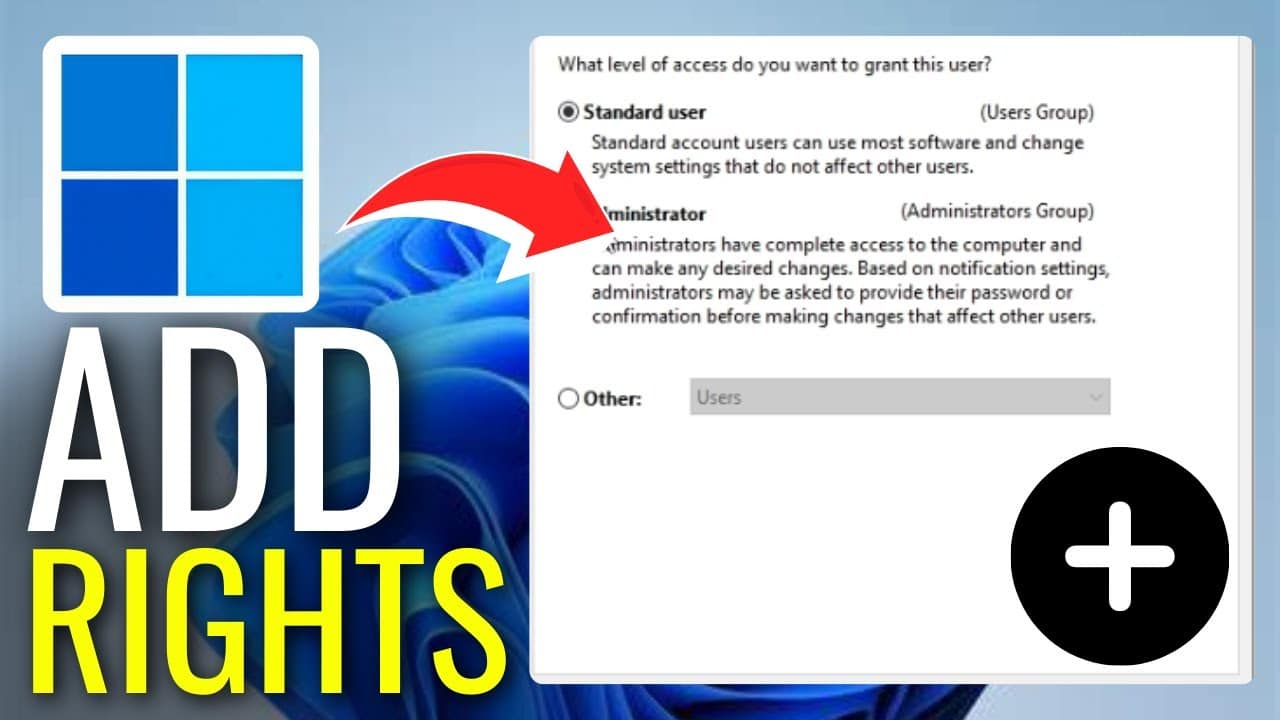
如果您希望将您的账户永久转换为管理员账户,请在 Windows 10 和 11 中按照以下步骤操作:
- 打开“设置”: 按下 Windows 键 + I,然后导航至“账户”>“家庭和其他用户”(在 Windows 11 中:账户>“其他用户”)。
- 选择账户: 选择相应的账户,然后点击“更改账户类型”。
- 设置管理员账户: 在下拉列表中选择“管理员”,并点击“确定”确认。
- 需要密码: 如果您本人不具备管理员权限,则需由管理员输入其密码。

激活隐藏的管理员账户
如果您希望永久获得 管理员权限 ,则必须将您的账户转换为管理员账户。
- 以管理员身份打开命令提示符: 按下 Windows 键 + S,输入“cmd”,右键单击该条目并选择“以管理员身份运行”。
- 输入以下命令: net user administrator /active:yes
- 设置密码: 由于该账户默认没有密码,您应立即设置: 输入一个安全的密码并确认。
- 切换为标准用户: 如果您不再需要管理员账户,请使用以下命令将其停用: net user administrator /active:no
错误提示:“您没有管理员权限”——解决方案
如果您收到此提示,请尝试以下操作:
- 检查是否正在使用管理员账户: 在“设置” > “账户” > “您的信息”中,可查看您的账户是否具有管理员权限。
- 申请管理员权限: 如果您不是管理员,请咨询系统管理员,询问是否可以将您的账户升级。
- 用户账户控制(UAC)已禁用: 如果程序未请求管理员权限,可能是 UAC 设置发生了变化。请在“设置” > “系统” > “关于” > “高级系统设置” > “用户账户”中确认该功能已启用。
- 解决 Windows 错误: 如果问题是在更新后出现的,请尝试执行系统还原,或通过组策略编辑器 (gpedit.msc) 或注册表重置权限。
