120
В Windows в много ежедневни ситуации се нуждаете от администраторски права, например за инсталиране на нов софтуер. Ще ви покажем как правилно да управлявате администраторските права в Windows и как да разрешите евентуални проблеми.
Администраторски права в Windows: основи и приложение
В Windows в много ситуации се нуждаете от администраторски права, например за инсталиране на нов софтуер или за промяна на важни системни настройки.
- Администраторските права: Ако използвате компютъра си с Windows само с един потребителски акаунт, автоматично разполагате с администраторски права. Ако има няколко потребители, поне един акаунт трябва да има администраторски права – обикновено това е акаунтът, създаден при първоначалната настройка на компютъра . Администраторски права могат да бъдат предоставени и на няколко акаунта.
- Получаване на временни администраторски права: Ако вашият акаунт не е администраторски, все пак можете да изпълнявате някои административни задачи. При инсталиране на софтуер или промяна на определени настройки се появява диалогов прозорец на Контрола на потребителските акаунти (User Account Control, UAC), в който трябва да въведете администраторски акаунт и неговата парола. След потвърждението ще получите необходимите права за кратко време.
- Стартиране на програми с администраторски права: Ако искате да стартирате само определено приложение с администраторски права, имате на разположение различни методи. Един лесен начин е да кликнете с десния бутон на мишката върху иконата на програмата и да изберете опцията „Изпълни като администратор“ от контекстното меню.
- Алтернативно можете да задържите натиснати клавишите Ctrl + Shift и да кликнете два пъти върху иконата на програмата, за да стартирате приложението също с администраторски права. Ако се нуждаете от командния ред или PowerShell с администраторски права, можете да ги отворите чрез менюто „Старт“, като кликнете с десния бутон на мишката върху съответната икона.
Получаване на постоянни администраторски права
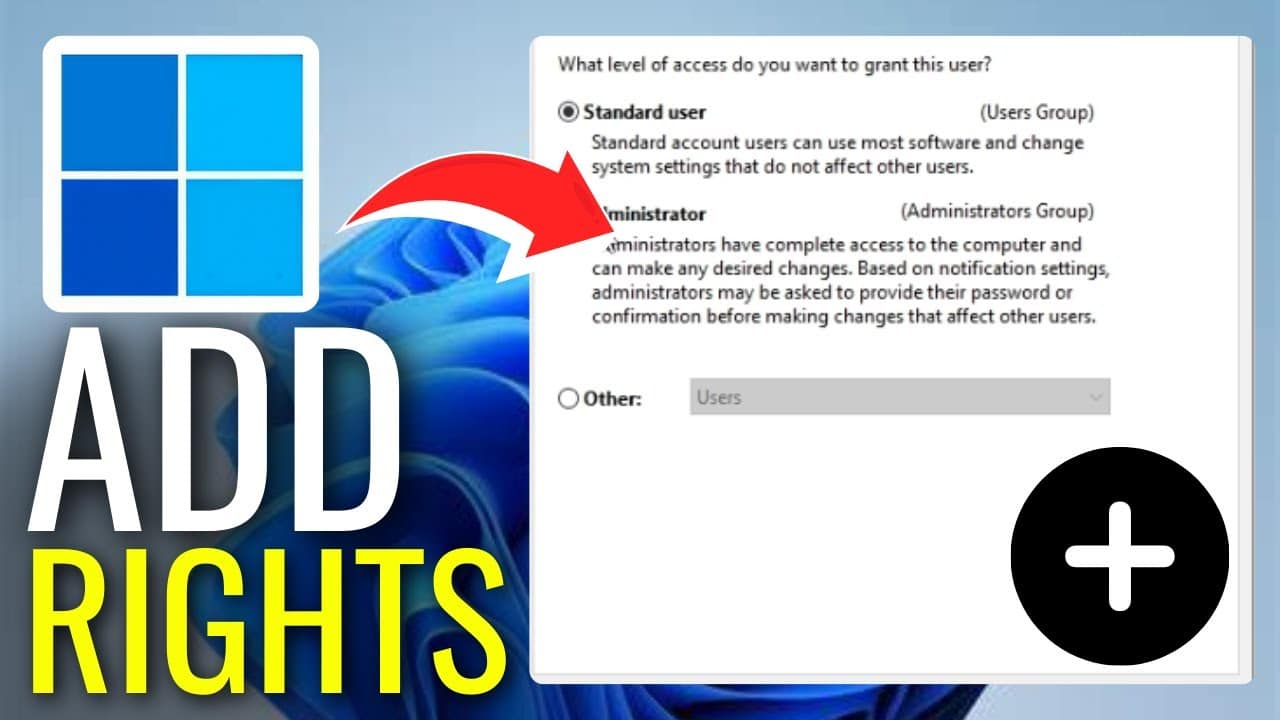
Ако искате да превърнете профила си в администраторски за постоянно, в Windows 10 и 11 постъпете по следния начин:
- Отворете „Настройки“: Натиснете клавиша Windows + I и преминайте към „Акаунти“ > „Семейство и други потребители“ (в Windows 11: „Акаунти“ > „Други потребители“).
- Изберете акаунт: Изберете съответния акаунт и кликнете върху „Промяна на типа на акаунта“.
- Определете акаунт на администратор: Изберете „Администратор“ от падащия списък и потвърдете с „OK“.
- Необходима парола: Ако сами не разполагате с администраторски права, администраторът трябва да въведе своята парола.

Активиране на скрития администраторски акаунт
Ако искате окончателно да придобиете администраторски права , трябва да превърнете акаунта си в администраторски акаунт.
- Отворете командния ред като администратор: Натиснете клавиша Windows + S, въведете „cmd“, кликнете с десния бутон на мишката върху него и изберете „Изпълни като администратор“.
- Въведете следната команда: net user administrator /active:yes
- Задаване на парола: Тъй като по подразбиране акаунтът няма парола, трябва да я зададете веднага: Въведете сигурна парола и потвърдете.
- Преминаване към стандартен потребител: Ако вече нямате нужда от администраторския акаунт, деактивирайте го с: net user administrator /active:no
Съобщение за грешка: „Нямате администраторски права“ – решения
Ако получите това съобщение, опитайте следното:
- Проверете дали използвате администраторски акаунт: В „Настройки“ > „Акаунти“ > „Вашата информация“ се показва дали акаунтът ви има администраторски права.
- Поискайте администраторски права: Ако не сте администратор, попитайте системния администратор дали акаунтът ви може да бъде повишен.
- Контрол на потребителските акаунти (UAC) е деактивиран: Ако програмите не изискват администраторски права, настройката на UAC може да е променена. Уверете се, че е активирана в „Настройки“ > „Система“ > „Информация“ > „Разширени системни настройки“ > „Потребителски акаунти“.
- Отстраняване на грешки в Windows: Ако проблемът възникне след актуализация, опитайте да възстановите системата или да възстановите правата чрез редактора на групови политики (gpedit.msc) или регистъра.
