92
W systemie Windows w wielu codziennych sytuacjach potrzebne są uprawnienia administratora, na przykład do instalacji nowego oprogramowania. Pokażemy Ci, jak prawidłowo zarządzać uprawnieniami administratora w systemie Windows i jak rozwiązywać ewentualne problemy.
Uprawnienia administratora w systemie Windows: podstawy i zastosowanie
W systemie Windows w wielu sytuacjach potrzebne są uprawnienia administratora, na przykład do instalacji nowego oprogramowania lub zmiany ważnych ustawień systemowych.
- Uprawnienia administratora: Jeśli korzystasz z komputera z systemem Windows, na którym jest tylko jedno konto użytkownika, automatycznie masz uprawnienia administratora. Jeśli jest więcej użytkowników, przynajmniej jedno konto musi mieć uprawnienia administratora – zazwyczaj jest to konto utworzone podczas pierwszej konfiguracji komputera. Uprawnienia administratora mogą mieć też kilka kont.
- Uzyskiwanie tymczasowych uprawnień administratora: Jeśli Twoje konto nie jest kontem administratora, nadal możesz wykonywać niektóre zadania administracyjne. Podczas instalacji oprogramowania lub zmiany określonych ustawień pojawia się okno dialogowe Kontrola kont użytkowników (User Account Control, UAC), w którym należy podać konto administratora i jego hasło. Po potwierdzeniu na krótki czas otrzymasz wymagane uprawnienia.
- Uruchamianie programów z uprawnieniami administratora: Jeśli chcesz uruchomić tylko konkretną aplikację z uprawnieniami administratora, masz do dyspozycji różne metody. Prostym sposobem jest kliknięcie prawym przyciskiem myszy na ikonę programu i wybranie w menu kontekstowym opcji „Uruchom jako administrator”.
- Alternatywnie można przytrzymać klawisze Ctrl + Shift i dwukrotnie kliknąć ikonę programu, aby również uruchomić aplikację z uprawnieniami administratora. Jeśli potrzebujesz wiersza poleceń lub PowerShell z uprawnieniami administratora, możesz je otworzyć z menu Start, klikając prawym przyciskiem myszy odpowiednią ikonę.
Uzyskanie stałych uprawnień administratora
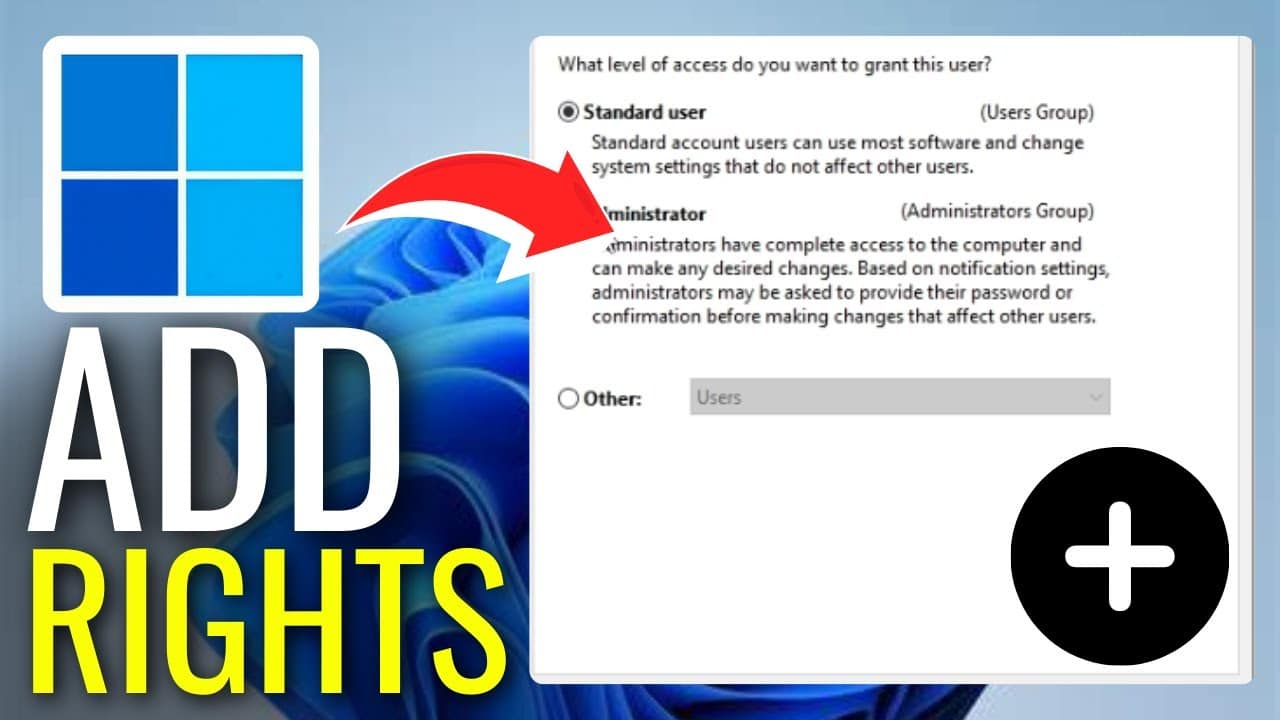
Jeśli chcesz na stałe przekształcić swoje konto w konto administratora, w systemach Windows 10 i 11 postępuj w następujący sposób:
- Otwórz „Ustawienia”: Naciśnij klawisz Windows + I i przejdź do sekcji Konta > Rodzina i inni użytkownicy (w systemie Windows 11: Konta > Inni użytkownicy).
- Wybierz konto: Wybierz odpowiednie konto i kliknij „Zmień typ konta”.
- Ustaw konto administratora: Z listy rozwijanej wybierz opcję „Administrator” i potwierdź, klikając OK.
- Wymagane hasło: Jeśli sam nie posiadasz uprawnień administratora, administrator musi wprowadzić swoje hasło.

Aktywuj ukryte konto administratora
Jeśli chcesz ostatecznie uzyskać uprawnienia administratora, musisz przekształcić swoje konto w konto administratora.
- Otwórz wiersz polecenia jako administrator: Naciśnij klawisz Windows + S, wpisz „cmd”, kliknij prawym przyciskiem myszy i wybierz opcję „Uruchom jako administrator”.
- Wpisz następujące polecenie: net user administrator /active:yes
- Ustaw hasło: Ponieważ konto domyślnie nie ma hasła, należy je natychmiast ustawić: Wprowadź bezpieczne hasło i potwierdź.
- Przejdź do konta użytkownika standardowego: Jeśli nie potrzebujesz już konta administratora, wyłącz je za pomocą polecenia: net user administrator /active:no
Komunikat o błędzie: „Nie masz uprawnień administratora” – rozwiązania
Jeśli pojawi się ten komunikat, spróbuj wykonać następujące czynności:
- Sprawdź, czy korzystasz z konta administratora: W sekcji Ustawienia > Konta > Twoje informacje wyświetla się informacja, czy Twoje konto posiada uprawnienia administratora.
- Poproś o uprawnienia administratora: Jeśli nie jesteś administratorem, zapytaj administratora systemu, czy Twoje konto może zostać podniesione do rangi administratora.
- Wyłączona kontrola kont użytkowników (UAC): Jeśli programy nie żądają uprawnień administratora, może to oznaczać, że ustawienia UAC uległy zmianie. W sekcji Ustawienia > System > Informacje > Zaawansowane ustawienia systemu > Konta użytkowników upewnij się, że funkcja ta jest włączona.
- Rozwiązywanie problemów z systemem Windows: Jeśli problem pojawił się po aktualizacji, spróbuj przywrócić system do poprzedniego stanu lub zresetuj uprawnienia za pomocą Edytora zasad grupy (gpedit.msc) lub rejestru.
