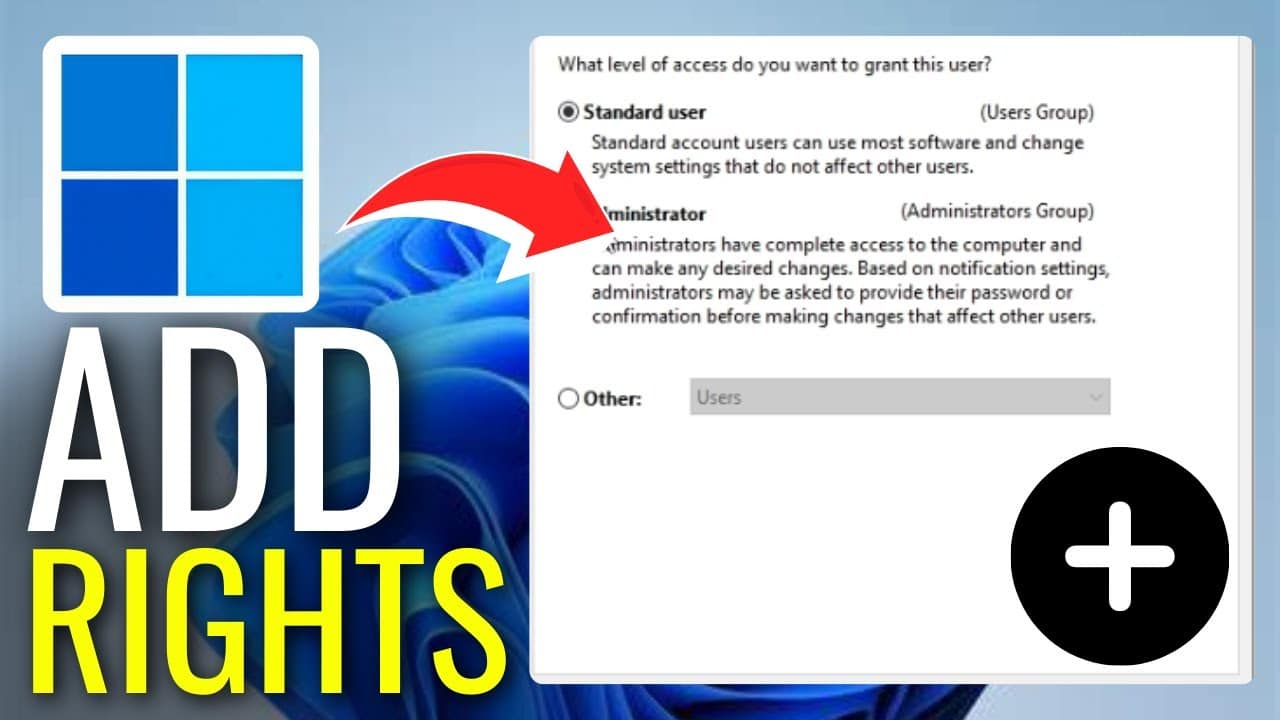
Sous Windows, vous avez besoin de droits d’administrateur dans de nombreuses situations quotidiennes, par exemple pour installer de nouveaux logiciels. Nous vous expliquons comment gérer correctement les droits d’administrateur sous Windows et comment résoudre les éventuels problèmes.
Droits d’administrateur sous Windows : principes de base et utilisation
Sous Windows, vous avez besoin de droits d’administrateur dans de nombreuses situations, par exemple pour installer de nouveaux logiciels ou pour modifier des paramètres système importants.
- Les droits d’administrateur : Si vous utilisez votre ordinateur Windows avec un seul compte utilisateur, vous disposez automatiquement de droits d’administrateur. S’il y a plusieurs utilisateurs, au moins un compte doit disposer de droits d’administrateur – il s’agit généralement du compte créé lors de la configuration initiale de l’ ordinateur . Plusieurs comptes peuvent également disposer de droits d’administrateur.
- Obtenir des droits d’administrateur temporaires : Si votre compte n’est pas un compte administrateur, vous pouvez néanmoins effectuer certaines tâches administratives. Lors de l’installation d’un logiciel ou de la modification de certains paramètres, une boîte de dialogue du Contrôle des comptes d’utilisateurs (User Account Control, UAC) s’affiche, dans laquelle vous devez saisir un compte administrateur et son mot de passe. Une fois la confirmation effectuée, vous disposerez temporairement des droits nécessaires.
- Exécuter des programmes avec des droits d’administrateur : Si vous souhaitez simplement lancer une application spécifique avec des droits d’administrateur, plusieurs méthodes s’offrent à vous. Une solution simple consiste à cliquer avec le bouton droit de la souris sur l’icône du programme et à sélectionner l’option « Exécuter en tant qu’administrateur » dans le menu contextuel.
- Vous pouvez également maintenir les touches Ctrl + Maj enfoncées et double-cliquer sur l’icône du programme pour lancer l’application avec les droits d’administrateur. Si vous avez besoin de l’invite de commande ou de PowerShell avec les droits d’administrateur, vous pouvez les ouvrir via le menu Démarrer en cliquant avec le bouton droit de la souris sur l’icône correspondante.
Obtenir des droits d’administrateur de manière permanente
Si vous souhaitez transformer définitivement votre compte en compte administrateur, procédez comme suit sous Windows 10 et 11 :
- Ouvrez les « Paramètres » : Appuyez sur la touche Windows + I, puis accédez à Comptes > Famille et autres utilisateurs (sous Windows 11 : Comptes > Autres utilisateurs).
- Sélectionner un compte : Sélectionnez le compte concerné et cliquez sur « Modifier le type de compte ».
- Définir un compte administrateur : Dans la liste déroulante, sélectionnez « Administrateur » et confirmez en cliquant sur OK.
- Mot de passe requis : Si vous ne disposez pas vous-même des droits d’administrateur, un administrateur doit saisir son mot de passe.

Activer le compte administrateur caché
Si vous souhaitez obtenir définitivement les droits d’administrateur , vous devez transformer votre compte en compte administrateur.
- Ouvrez l’invite de commandes en tant qu’administrateur : Appuyez sur la touche Windows + S, saisissez « cmd », cliquez dessus avec le bouton droit de la souris et sélectionnez « Exécuter en tant qu’administrateur ».
- Saisissez la commande suivante : net user administrator /active:yes
- Définir un mot de passe : Comme le compte ne dispose pas de mot de passe par défaut, vous devez en définir un immédiatement : saisissez un mot de passe sécurisé et confirmez.
- Passer à l’utilisateur standard : Si vous n’avez plus besoin du compte administrateur, désactivez-le à l’aide de la commande suivante : net user administrator /active:no
Message d’erreur : « Vous ne disposez pas des droits d’administrateur » – Solutions
Si ce message s’affiche, essayez ce qui suit :
- Vérifier si vous utilisez un compte administrateur : Sous Paramètres > Comptes > Vos informations, vous pouvez voir si votre compte dispose de droits d’administrateur.
- Demander des droits d’administrateur : Si vous n’êtes pas administrateur, demandez à l’administrateur système si votre compte peut être mis à niveau.
- Contrôle des comptes d’utilisateurs (UAC) désactivé : Si les programmes ne demandent pas de droits d’administrateur, il se peut que le paramètre UAC ait été modifié. Sous Paramètres > Système > À propos > Paramètres système avancés > Comptes d’utilisateurs, assurez-vous qu’il est bien activé.
- Résoudre les erreurs Windows : Si le problème survient après une mise à jour, essayez d’effectuer une restauration du système ou réinitialisez les autorisations via l’éditeur de stratégie de groupe (gpedit.msc) ou le Registre.
