170
关注 Android 设备的屏幕使用时间,有助于保持数字生活平衡,并养成更健康的使用习惯。我们将向您展示如何监控并有效管理屏幕使用时间。
管理安卓智能手机的屏幕使用时间
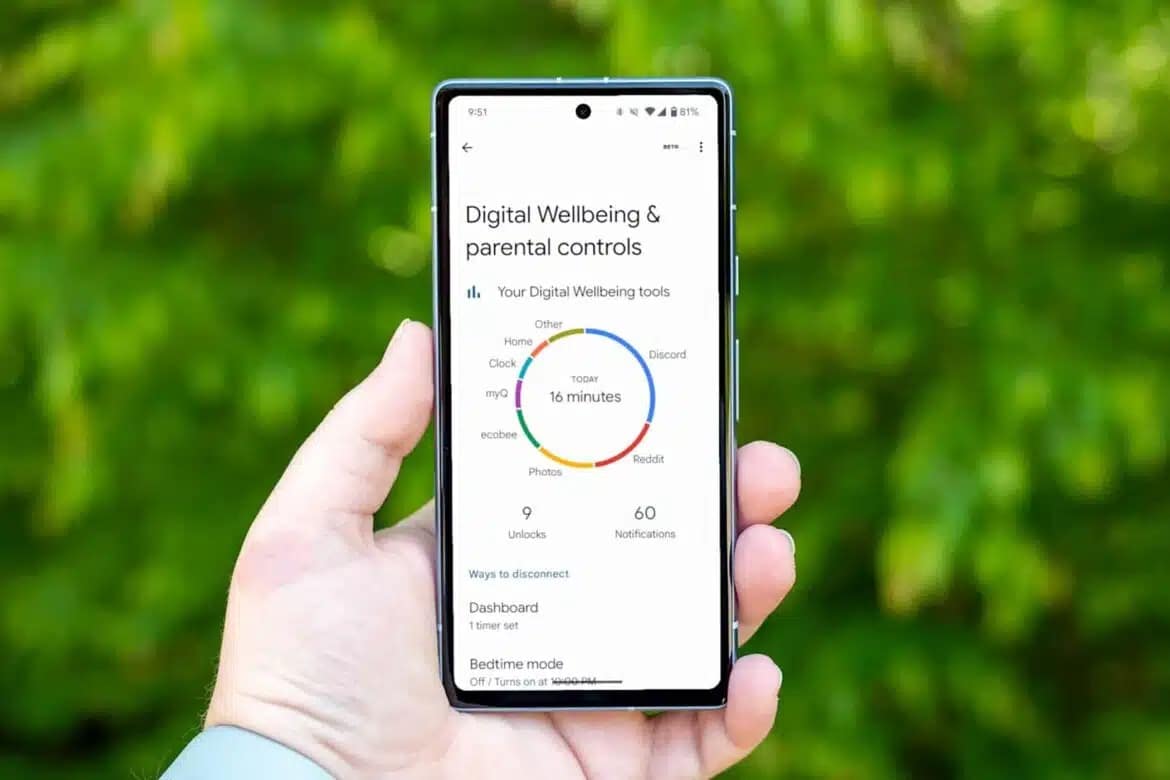
通过以下步骤,您可以随时掌握屏幕使用时间,并有针对性地进行控制或限制。特别实用的是:从安卓 9 版本开始,这些功能已直接集成到系统中,可通过“设置”轻松访问。
- 使用系统自带功能监控屏幕使用时间:在您的安卓智能手机上打开“设置”。查找“数字健康”或“数字健康与青少年保护设置”选项。根据厂商不同,该选项也可能称为“数字平衡”或“Digital Balance”。
- 在那里,您可以查看每日和每周的使用时长概览,以及在各个应用上花费的时间。在 仪表盘 中,您可以查看更多详细信息,例如您解锁设备多少次,或者使用特定应用的时间有多长。
- 限制使用时间: 在同一菜单中,您可以为单个应用设置“应用计时器”或“使用限制”。超过设定时间后,该应用将在当天剩余时间内被锁定。您还可以为“屏幕时间”设置每日总时长限制。如有需要,可设置 PIN 码以防止限制被随意更改——这对儿童使用的设备尤为有用。
- 第三方替代应用: 如果您的设备不支持“数字健康”(例如旧版 Android 系统),您可以使用第三方应用,如 ActionDash 或 AirDroid 家长控制 。这些应用提供类似的功能:它们会显示详细的使用统计数据,允许设置使用时限,部分应用还提供额外的 儿童保护选项。

Android与iOS在屏幕使用时间功能上的差异
总体而言,iOS在操作便利性、数据分析的深度以及家长控制功能的集成度方面更胜一筹。Android则以操作简便、界面清晰见长,但灵活性稍逊,且需要额外安装应用才能使用家庭功能。
- Android 采用“数字健康”(Digital Wellbeing)系统管理屏幕使用时间,而苹果则使用“屏幕时间”(Screen Time)。在 iOS 中,您不仅可以针对单个应用设置使用时长限制,还可以针对整个应用类别(例如“社交网络”)进行设置,而 Android 则无法实现这一点——在 Android 系统中,必须为每个应用单独设置计时器。
- iOS 的使用数据概览更为详细:您可以查看解锁设备的次数、每天使用最频繁的时间段以及最长的一次使用时长。Android 显示这些数据的粒度则较低。
- 两个系统都会在应用使用时限到期前五分钟发出提醒。在安卓系统中,应用一旦达到使用时长限制,将立即暂停并从应用切换器中消失。若要延长使用时长,只能通过设置进行操作,过程较为繁琐。而在iOS系统中,达到使用时长限制后会出现全屏弹窗,提供多种选项:您可以将使用时长延长1分钟、15分钟或延长至当天结束,而无需永久更改原始限制。
- iOS 将儿童保护功能直接集成到“屏幕时间”和“家庭共享”中。家长可以限制内容、设定就寝时间并集中管理应用使用情况——所有操作均受密码保护。相比之下,Android 并未直接在“数字健康”中提供儿童保护功能,而是通过独立应用“Family Link”实现。该应用允许家长为孩子的设备设定时间限制及其他限制措施。
- 在 iOS 系统中,“屏幕时间”设置可在不同设备(iPhone、iPad、Mac)之间同步,并可进行集中管理。Android 系统默认不提供此类同步功能;各项设置仅适用于单台设备。
