294
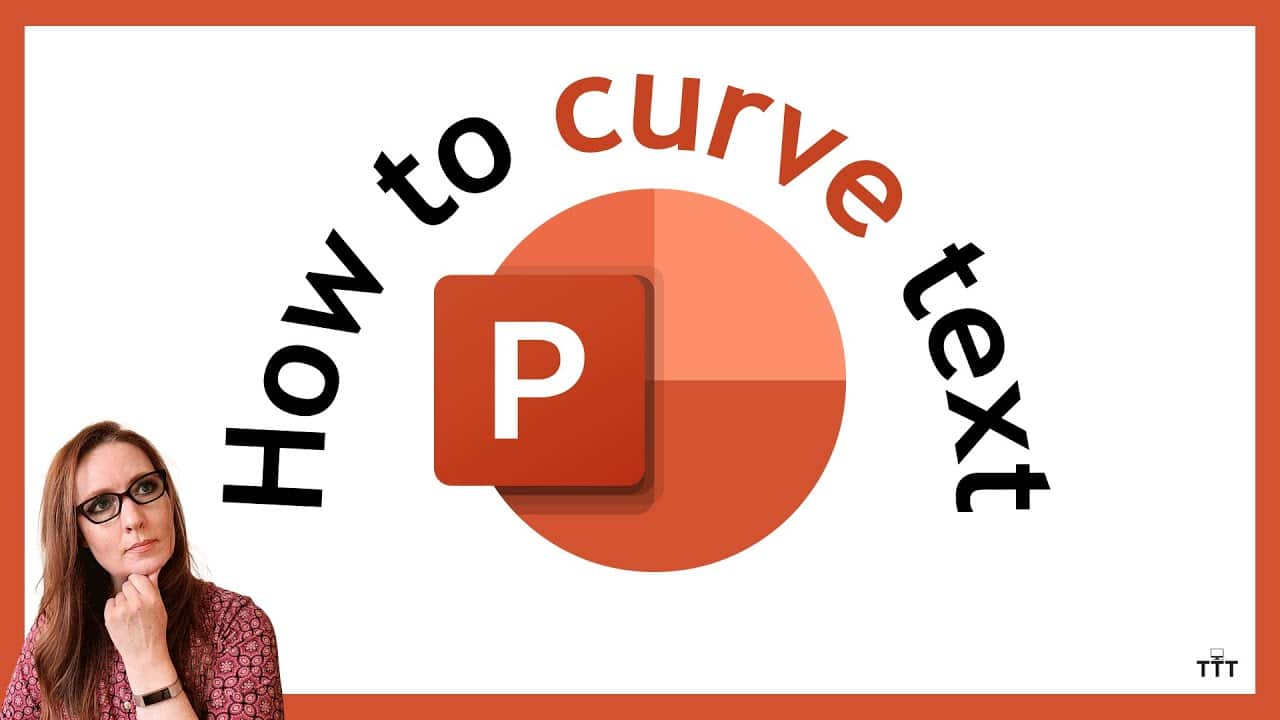
在 PowerPoint 演示文稿中,弯曲文字可以成为吸引眼球的亮点。例如,您可以将其围绕徽标或图片元素排列。
在 PowerPoint 中插入弯曲文字
弯曲文字为您提供了更多设计可能性。例如,您可以将文字弯曲围绕在徽标或类似元素周围。
- 首先在 PowerPoint 中创建一个文本框,方法是点击 “插入 > 文本框”。
- 现在,通过点击选中您想要弯曲的文本框。
- 在菜单栏中,选择 “形状格式”。
- 在 “艺术字格式”组中,点击 “文本效果”。
- 在弹出的菜单中,选择“变换”,并选定相应的弯曲效果。
调整弯曲文本的形状和样式
选择所需的弯曲效果后,文本框中会显示黄色调整点。通过这些调整点,您可以精确地调整弯曲文本的形状:
- 拖动黄色调整点可增加或减少文本的弯曲程度。
- 位于各角的白色拖动点可调整整个文本框的大小,而不会影响弯曲效果。
- 若要将弯曲文本与其他图形对象(如徽标或图片)组合,可选中这些对象,右键单击并选择“选择并分组 > 分组”。这样,您就可以对所有元素进行统一的移动、缩放或格式设置。
- 在“形状格式”菜单中,您可以找到更多编辑选项:更改颜色(文字填充和文字轮廓)、添加阴影、镜像、发光效果,以及通过输入精确角度或拖动旋转点来旋转形状。
- PowerPoint 为文本提供了多种变换选项:选择“向上/向下弯曲”时,文本会呈现凸形或凹形弯曲;选择“圆形”或“椭圆形”时,文本将沿圆形或椭圆形路径显示;选择“环形”或“波浪形”时,文本将沿波浪状线条排列。
- 若要撤销弯曲效果,只需在“变换”菜单中选择“取消变换”选项。这样,文本将恢复为正常的直线形状。

实际应用示例与限制
弯曲文字非常适合用来突出标题或重要内容,例如:
- 将徽标或图形设计成环绕文字的效果。
- 为幻灯片标题增添亮点。
- 将插图与文字进行艺术性结合。
但请注意以下限制
在 PowerPoint 中设置弯曲文本时,请注意以下限制。
- 过长的文本无法弯曲,否则效果会显得杂乱无章,或者文本显示过小。
- 并非所有字体在弯曲效果下都同样美观。在 PowerPoint 中,简洁清晰的字体通常比花哨或纤细的字体更易于阅读。
- 可编辑区域通常仅限于文本框,不适合处理复杂的连续文本。
