172
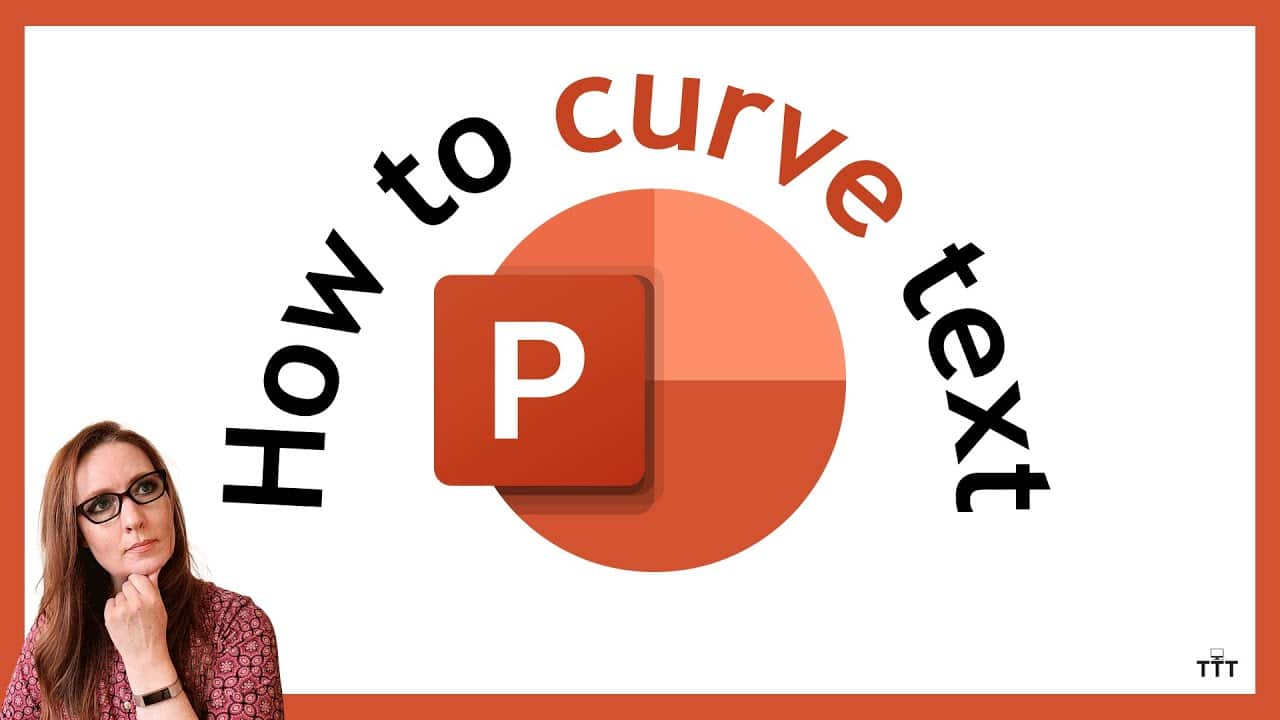
Zakřivený text může v prezentacích PowerPointu upoutat pozornost. Můžete jej například umístit kolem loga nebo obrazových prvků.
Vložení zakřiveného textu v PowerPointu
Zakřivený text vám nabízí ještě více možností designu. Můžete jej například ohnout kolem loga nebo podobného prvku.
- Nejprve v PowerPointu vytvořte textové pole tak, že v PowerPointu kliknete na „Vložit > textové pole“
- Nyní kliknutím označte textové pole, které chcete ohnout.
- V nabídkové liště vyberte položku „Formát tvaru“.
- Ve skupině „Formáty WordArt“ klikněte na „Textové efekty“.
- V otevřeném menu vyberte „Transformovat“ a vyberte příslušné zakřivení.
Upravte tvar a vzhled zakřiveného textu
Po výběru požadovaného zakřivení se v textovém poli zobrazí žluté úpravy. Pomocí nich můžete přesně upravit tvar zakřiveného textu:
- Přetažením žlutého bodu můžete zakřivení textu zvětšit nebo zmenšit.
- Bílé tažné body v rozích mění velikost celého textového pole, aniž by ovlivnily zakřivení.
- Chcete-li zakřivený text kombinovat s jinými grafickými objekty, jako jsou loga nebo obrázky, můžete tyto objekty označit a pravým tlačítkem myši zvolit „Vybrat skupinu > Seskupit“. Všechny prvky tak můžete přesouvat, měnit jejich velikost nebo formátovat společně.
- V nabídce „Formát tvaru“ najdete další možnosti úprav: změnu barvy (výplň textu a obrys textu), stín, odrazy, přidání světelných efektů a přesné otočení zadáním úhlu nebo tažením za otočný bod.
- PowerPoint nabízí různé možnosti transformace textu: Při ohybu nahoru/dolů se text zakřiví konvexně nebo konkávně. Text ve tvaru kruhu nebo elipsy se zobrazí v kruhové nebo oválné dráze. Při smyčkovém nebo vlnovém tvaru text kopíruje vlnovité čáry.
- Chcete-li efekt ohnutí zrušit, stačí v nabídce „Transformovat“ vybrat možnost „Netransformovat“. Tím se text vrátí do své normální, rovné podoby.
Praktické příklady použití a omezení
Zakřivený text se skvěle hodí k zdůraznění nadpisů nebo důležitých sdělení, například:
- K vytvoření loga nebo grafiky ve formě obloukového nápisu.
- K zdůraznění nadpisů snímků.
- K uměleckému kombinování ilustrací s texty.
Mějte však na paměti následující omezení
Pokud chcete v PowerPointu použít zakřivený text, mějte na paměti určitá omezení.
- Velmi dlouhé texty lze zakřivit pouze částečně, jinak by byl efekt nepřehledný nebo by se text zobrazoval příliš malým písmem.
- Ne všechna písma vypadají při zakřivení stejně dobře. Jednoduchá, čistá písma jsou v PowerPointu často čitelnější než velmi ozdobná nebo tenká písma.
- Oblast, kterou lze upravovat, je obvykle omezena na textové pole; složité průběžné texty nejsou příliš vhodné.
