264
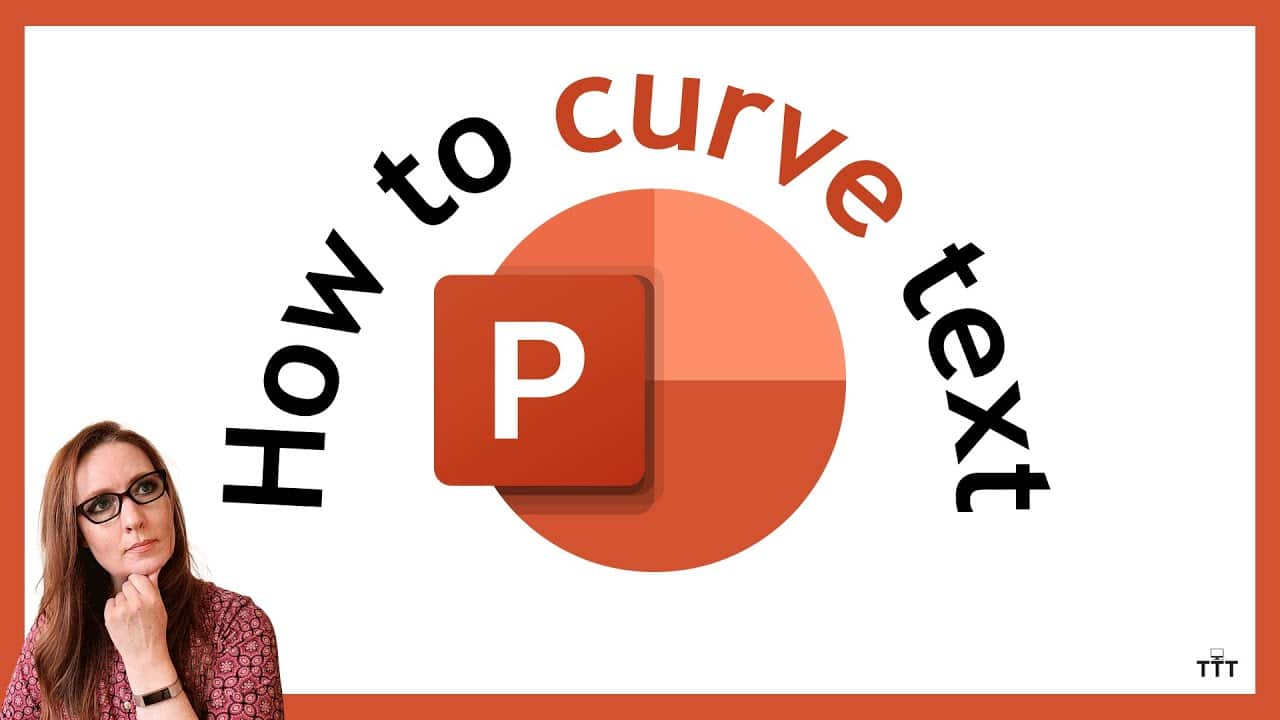
Un testo curvo può diventare un elemento di grande impatto visivo nelle presentazioni di PowerPoint. Potete, ad esempio, inserirlo attorno a loghi o elementi grafici.
Inserire testo con caratteri curvi in PowerPoint
I caratteri curvi offrono ulteriori possibilità di design. Ad esempio, è possibile far curvare il testo attorno a un logo o a elementi simili.
- Per prima cosa, create un campo di testo in PowerPoint cliccando su “Inserisci > Campo di testo” in PowerPoint.
- Ora selezionate il campo di testo che desiderate curvare cliccandoci sopra.
- Nella barra dei menu selezionate la voce «Formato forma».
- Nel gruppo «Formati WordArt» cliccate su «Effetti di testo».
- Nel menu che si apre, selezionare “Trasforma” e scegliere la curvatura desiderata.
Personalizzare la forma e l’aspetto del testo curvo
Dopo aver selezionato la curvatura desiderata, nel campo di testo vedrete dei punti di regolazione gialli. Con questi potete modificare con precisione la forma del testo curvo:
- Trascinate il punto giallo per aumentare o diminuire la curvatura del testo.
- I punti di trascinamento bianchi agli angoli modificano le dimensioni dell’intero campo di testo senza influire sulla curvatura.
- Per combinare il testo curvo con altri oggetti grafici come loghi o immagini, è possibile selezionare gli oggetti e, con un clic destro, scegliere “Seleziona gruppo > Raggruppa”. In questo modo è possibile spostare, ridimensionare o formattare tutti gli elementi insieme.
- Nel menu «Formato forma» sono disponibili ulteriori opzioni di modifica: cambiare colore (riempimento e contorno del testo), aggiungere ombre, riflessi ed effetti luminosi, nonché ruotare con precisione tramite immissione di valori o trascinando il punto di rotazione.
- PowerPoint offre diverse opzioni di trasformazione per il testo: con una curvatura verso l’alto o verso il basso, il testo viene curvato in modo convesso o concavo. Un testo a forma di cerchio o di ellisse viene visualizzato lungo un percorso circolare o ovale. Con la forma a spirale o ondulata, il testo segue linee ondulate.
- Per annullare l’effetto di curvatura, è sufficiente selezionare l’opzione «Non trasformare» nel menu «Trasforma». In questo modo il testo tornerà alla sua forma normale e diritta.

Esempi pratici di utilizzo e limitazioni
Il testo curvo è ideale per mettere in risalto titoli o messaggi importanti, ad esempio:
- Per creare un logo o un’immagine con una scritta che lo circonda.
- Per dare risalto ai titoli delle diapositive.
- Per combinare in modo artistico illustrazioni e testi.
Si prega tuttavia di tenere conto delle seguenti limitazioni
Se desiderate inserire un testo curvo in PowerPoint, tenete presenti alcune limitazioni.
- I testi molto lunghi possono essere curvati solo in misura limitata, altrimenti l’effetto risulterà poco chiaro o il testo verrà visualizzato in caratteri troppo piccoli.
- Non tutti i caratteri rendono altrettanto bene quando sono curvi. I caratteri semplici e chiari sono spesso più leggibili rispetto a quelli molto ornati o sottili in PowerPoint.
- L’area modificabile è solitamente limitata a un campo di testo; i testi continui complessi sono poco adatti.
