
457
许多使用蓝牙设备的用户——无论是耳机、音箱、鼠标还是其他任何设备——都可能遇到这样的情况:在 Windows 11/10 系统中,设备会频繁自动断开连接,通常随后连接会自动恢复,但在极少数情况下可能需要重启系统,或者卸载并重新添加设备。
蓝牙设备为何会自动断开连接
在系统整体运行正常的情况下,蓝牙设备自动断开连接的主要原因包括:
- 终端设备本身及蓝牙适配器的节能设置和功能。
- 驱动程序的后台更新——通常很少发生,但如果“更新中心”开始下载并安装适配器的更新驱动程序,在安装期间连接将会中断。
- 对于支持多设备连接功能的设备(例如,可同时连接手机和笔记本电脑/台式机的耳机),当另一台设备请求音频通道时,可能会导致连接中断。
- 驱动程序冲突、Windows自动安装的“通用”驱动程序运行异常,或主板/笔记本电脑制造商提供的原厂芯片组和/或电源管理驱动程序存在问题(缺失)。
- 对于通过 USB 连接的蓝牙适配器——同一 USB 控制器上是否存在其他设备。
在大多数情况下,原因在于上述列出的某一项,且超过一半的情况可归结为第一点。
不过,也存在一些更为罕见且不常见的原因:
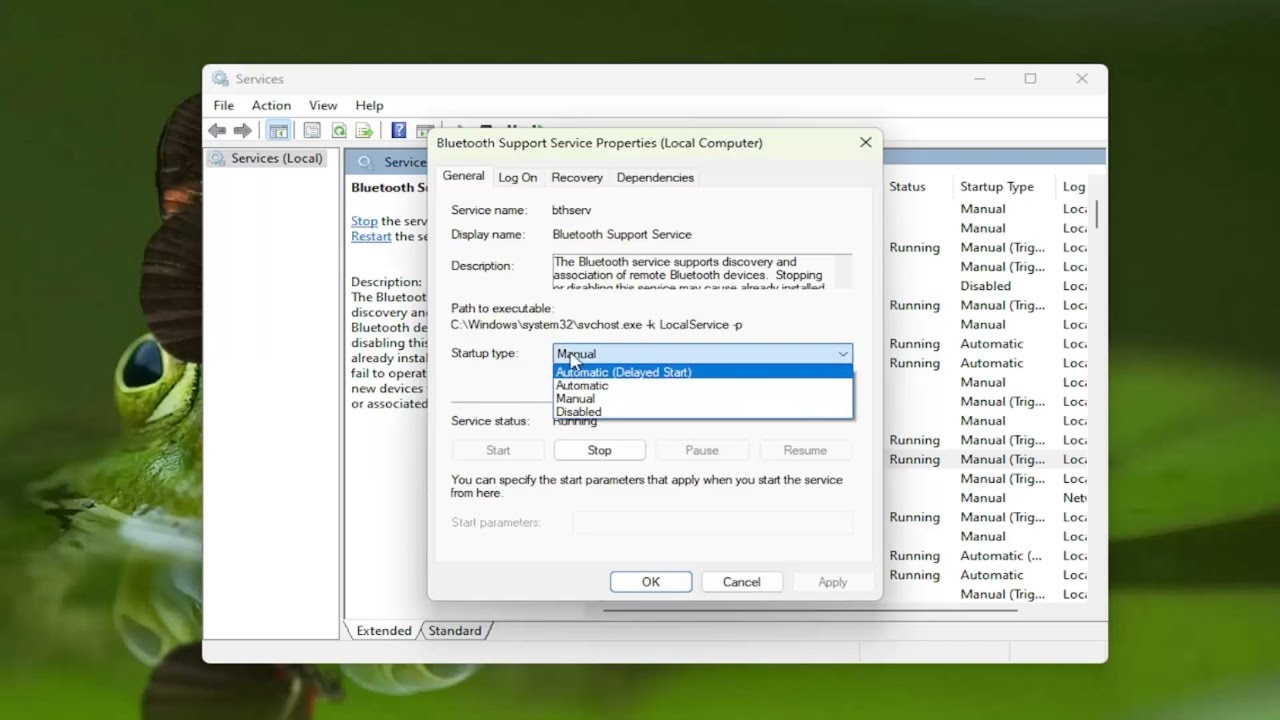
- 蓝牙支持服务故障(但在这种情况下,通常不会发生自动恢复)。
- 来自其他运行在 2.4 GHz 频段的设备的干扰:路由器、微波炉、无线键盘的收发器、鼠标。
解决方法
根据原因分析,针对 Windows 11/10 系统中耳机、鼠标或其他蓝牙设备与电脑/笔记本断开连接的问题,主要有以下几种解决方法:
- 打开“设备管理器”(可在“开始”按钮上右键单击,通过快捷菜单打开),然后在“蓝牙”部分中打开您的蓝牙适配器属性。如果属性中存在“电源管理”选项卡,请取消勾选“为节省能源允许关闭此设备”选项,并应用设置。
- 通过相同方法,在“USB 控制器”部分中为“通用 USB 集线器”或“根 USB 集线器”设备禁用节能功能(蓝牙适配器,即使是内置的,也是通过 USB 接口连接的)。如果有多个此类设备,可通过查看适配器“详细信息”选项卡中的设备实例路径,随后查找路径开头与该适配器路径相同的USB集线器,从而确定所需的设备。
- 请注意电源方案的设置: Win+R — powercfg.cpl — 电源方案设置 — 更改高级电源选项。特别是“USB 设置”部分中关于 USB 端口临时禁用的设置(如果存在该选项)。请检查禁用该端口是否能解决问题。
- 请务必执行此步骤,特别是如果您此前尚未操作过:查找您主板或笔记本电脑(以及独立蓝牙适配器,如果使用的是独立适配器)的支持页面,手动下载芯片组驱动程序(全部来自“芯片组”部分), 以及蓝牙驱动程序——即使它们比 Windows 自动安装的版本更旧,也请安装:先安装所有与芯片组相关的驱动,然后安装适配器本身的驱动。
- 如果您在智能手机和电脑上使用同一副耳机(且无需重新配对),请检查:关闭手机上的蓝牙是否能解决问题。
- 尝试在电脑上“忘记”该设备(“设置”→“蓝牙和设备”),然后重新配对,有时这会重置可能导致问题的“状态”和缓存。
- 对于外置 USB 适配器(“蓝牙棒”),请尝试将其连接到其他 USB 接口(包括不同版本的接口),最好连接到另一组空闲的接口上,以确认问题是否因此解决。
- 对于耳机,禁用程序的独占模式功能也可能有所帮助:按下键盘上的 Win+R 组合键,输入 mmsys.cpl,在“播放”选项卡中选择您的耳机并点击“属性”,切换至“高级”选项卡,取消勾选与独占模式相关的选项。
- 如有相关说明,请查阅您所用蓝牙设备的说明书或官方应用程序:如果其中包含与节能相关的设置,请尝试关闭相应功能(如“自动关机”、“待机”、“睡眠”等)。
- 对于因一段时间内未检测到信号而由设备固件自动关闭的耳机/音箱,第三方工具 Sound Keeper 可能有所帮助(该工具会生成完全不可闻的信号,但对耳机而言该信号“存在”,因此耳机不会自动关闭)。
