143
如果您在WhatsApp中误删了重要图片或消息,可以导入旧的备份来恢复数据。
在安卓设备上导入WhatsApp备份——操作非常简单
只需点击几下,您就可以轻松地将 WhatsApp 备份导入您的 Android 设备。只要注意一些重要提示,您就能快速备份文件。
- WhatsApp 通常会自动将聊天记录备份到 Google Drive。因此,请在智能手机上启用 Google Drive,以便使用自动备份功能。
- 首先重新安装 WhatsApp 应用。请从 Play 商店下载该应用并启动它。随后验证您的手机号码。
- WhatsApp 现将识别已存储的备份,并显示备份的大小及时间。点击“恢复”。请等待操作完成,然后点击“继续”。
- 现在,您的聊天记录和媒体文件已在应用中恢复。您可以在应用中访问备份中保存的所有文件。
如何将 WhatsApp 备份导入 iPhone
当然,您也可以在 iPhone 上使用备份功能。只需点击几下即可完成。
- WhatsApp 会将数据备份到 iCloud 中,具体频率取决于您的设置,可能是每天、每周或每月一次。因此,请在“设置”中查看上次备份的创建时间。具体操作是:进入“设置”→“聊天”→“聊天备份”。
- 使用 iCloud 时请注意,iCloud 的存储空间有限,因此只能保存一定数量的聊天记录。另请注意,恢复过程需要网络连接。
- 随后请从 iPhone 上删除 WhatsApp,并从 App Store 重新下载该应用。使用您的手机号码重新注册。
- 在应用的设置过程中,请选择“恢复聊天记录”选项。通过此选项,您可以轻松地利用已创建的备份,将聊天记录以及已发送和已接收的文件重新导入到 iPhone 中。请确认该操作。
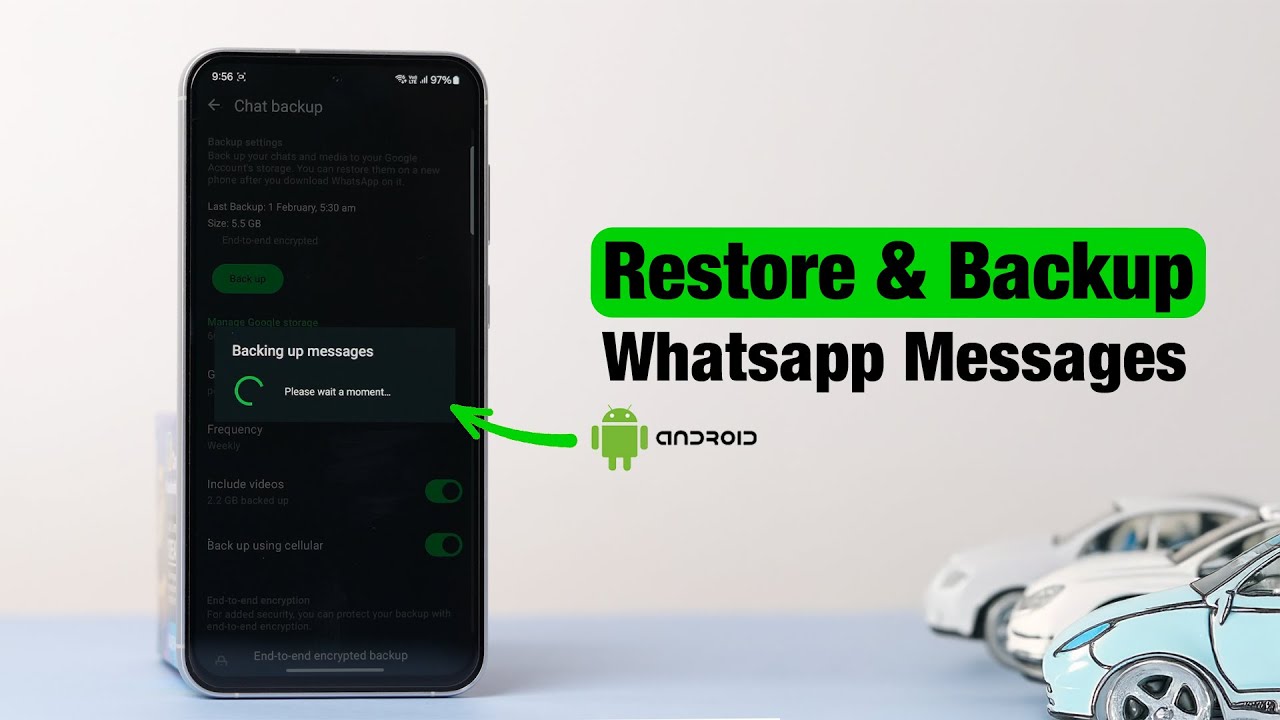
如何在您的安卓设备上使用本地备份
您还可以通过其他方式访问您的备份。借助本地备份,您无需使用 Google 云端硬盘备份。
- 如果您未使用 Google 云端硬盘备份,可在“/sdcard/WhatsApp/Databases”文件夹中找到本地备份文件。请将所需文件重命名为“msgstore.db.crypt12”。
- 卸载 WhatsApp 应用,重新安装并注册。 系统将识别该备份并可将其加载。
其他重要提示
如果您想在智能手机上使用 WhatsApp 的备份功能,请注意以下一些额外的重要提示。
- 请务必使用与备份时相同的电话号码以及相同的 Google 或 iCloud 账户。只有这样,您才能正确使用该功能。
- 请注意,部分消息可能会丢失。自上次备份之后收到的消息将不会被包含在备份中。
- 若要导入备份,可能需要几分钟时间。因此,即使导入过程耗时较长,也请不必担心。
- 此外,您还可以使用各种第三方工具,例如 MobileTrans 或 iMyFone iTransor。借助这些工具,同样可以快速、轻松地加载备份。
