88
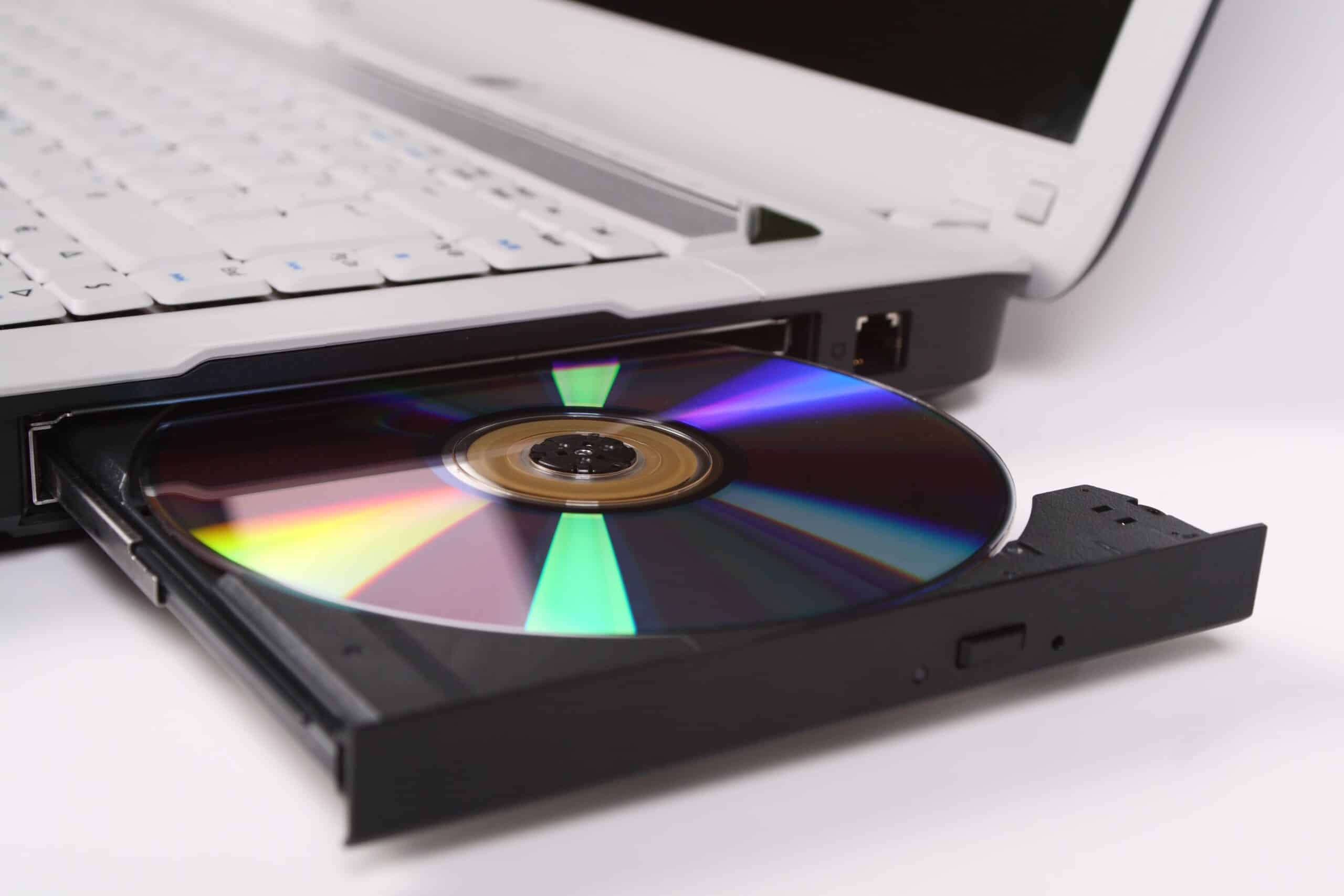
如果您的 Windows 电脑无法识别 DVD 光驱,原因可能在于光驱本身,也可能在于 Windows 10 系统。通过我们的建议,您可以让光驱重新显示并恢复使用。
Windows 电脑: DVD 光驱无法被识别
请按照以下步骤操作:
- 同时按下 [Windows] + [R] 键,打开“运行”对话框。
- 在此处输入“devmgmt.msc”,然后点击“确定”确认。随后“设备管理器”将启动。
- 点击顶部的“操作”类别,并选择“扫描硬件更改”选项。
- 此外,在“查看”菜单项下,必须启用“显示隐藏的设备”选项。
- 现在打开“DVD/CD-ROM 驱动器”类别,并选择正确的 DVD 驱动器。
- 右键单击该驱动器,然后选择“更新驱动程序”选项。 如果通过“设备管理器”无法成功更新驱动程序,您也可以直接通过 Windows Update 开始搜索更新的驱动程序。请进入 设置 > 更新与安全 > Windows Update,然后选择 “检查更新”。如果微软已提供更新的驱动程序,此方法可能会有所帮助。
- 如果更新仍未成功,您还可以尝试先选择“卸载”,然后选择“安装”。

在 Windows 中显示 DVD 光驱
在进行手动操作之前,请先尝试使用 Windows 自带的疑难解答。请进入 设置 > 更新与安全 > 疑难解答,然后选择 “硬件和设备”。该选项通常能够自动检测并修复已连接设备的问题。如果此方法无效,请按照以下步骤操作:
- 执行硬件检测。 为此,请重启计算机,然后进入 BIOS。对于许多设备,您可以通过按 F2 键(戴尔)或 DEL/ESC/F1-F12 键(其他厂商)进入 BIOS。
- 此外,请在 BIOS 中检查硬盘和 DVD 光驱是否被正确识别。请特别查找类似“USB Controller”的条目。
- 如果光驱在BIOS中未显示,请检查物理线缆连接(SATA/IDE)。确保线缆在光驱和主板两端均已牢固且正确连接。如果您不确定,请咨询专业人员。
- 如果驱动器仍然未显示,请勿手动修改注册表,因为这可能会带来风险。请改用“DVD Drive Repair”等专用工具或Driver Turbo等驱动程序软件来修复驱动器并安装正确的驱动程序。
