417
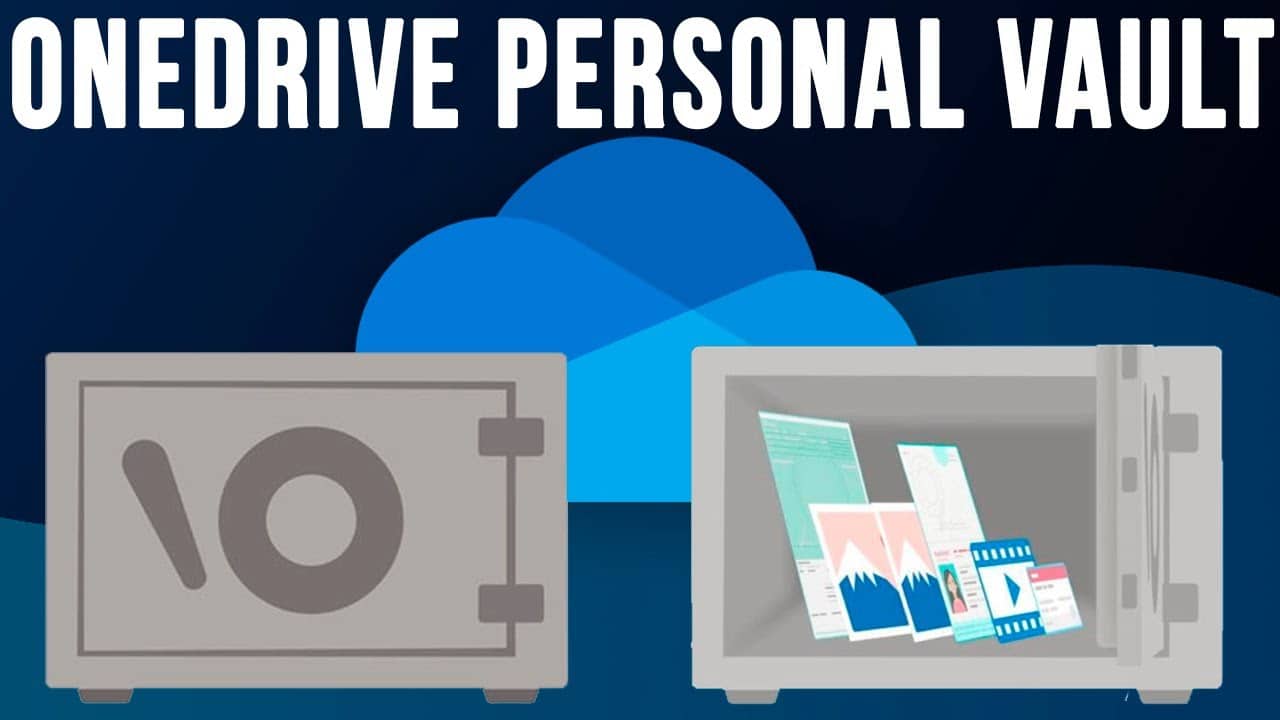
OneDrive Vault vous permet de protéger et de sécuriser davantage les fichiers stockés dans votre cloud. Découvrez dans cet article pratique ce que propose OneDrive Vault et comment il fonctionne.
OneDrive Vault : comment fonctionne le coffre-fort ?
Le coffre-fort OneDrive vous permet de crypter et de sécuriser davantage les fichiers stockés dans votre OneDrive.
- Vous pouvez ainsi ajouter une couche de sécurité supplémentaire pour protéger vos fichiers importants ou confidentiels.
- Le coffre-fort est un dossier distinct dans votre OneDrive et peut être activé en quelques étapes seulement. Vous pouvez ajouter des fichiers par glisser-déposer ou en les téléchargeant directement depuis votre ordinateur.
- Grâce à la vérification en deux étapes, vos données bénéficient d’une protection supplémentaire.
- De plus, vous êtes automatiquement déconnecté du coffre-fort après 20 minutes d’inactivité et devez le déverrouiller à nouveau à l’aide du deuxième facteur.
- Vous pouvez choisir d’utiliser un mot de passe à usage unique (OTP), l’application Microsoft Authenticator ou un code envoyé par e-mail comme deuxième facteur pour vérifier l’accès.
- Dans la version gratuite de OneDrive, vous ne pouvez toutefois sécuriser que 3 fichiers avec votre coffre-fort. Pour pouvoir ajouter davantage de fichiers au coffre-fort, vous devez souscrire un abonnement Microsoft 365.

Coffre-fort OneDrive : comment le configurer
Pour configurer le coffre-fort OneDrive pour la première fois, vous devez suivre quelques étapes simples.
- Ouvrez OneDrive dans votre navigateur et connectez-vous à l’aide de vos identifiants.
- Sur la page d’accueil de vos propres fichiers, vous trouverez un dossier intitulé « Coffre-fort personnel », représenté par une icône en forme de coffre-fort. Cliquez sur cette icône.
- Lors de la première configuration, des informations sur le coffre-fort personnel s’affichent. Cliquez sur [Continuer].
- Pour confirmer que vous êtes connecté avec les bonnes données, vous devez vérifier vos informations à l’étape suivante, puis confirmer en cliquant sur [Vérifier].
- Une petite fenêtre apparaît alors, dans laquelle vous devez saisir un code. Si vous n’avez pas encore configuré l’authentification à deux facteurs pour Microsoft, vous pouvez le faire maintenant.
- Après avoir saisi le code que vous avez reçu via votre application d’authentification ou par e-mail, vous pouvez cliquer sur [Confirmer] et accéder à votre coffre-fort.
