193
WLAN kartu nainstalujete do svého PC nebo notebooku v několika krocích. Na co si při tom musíte dát pozor, se dozvíte v tomto praktickém tipu.
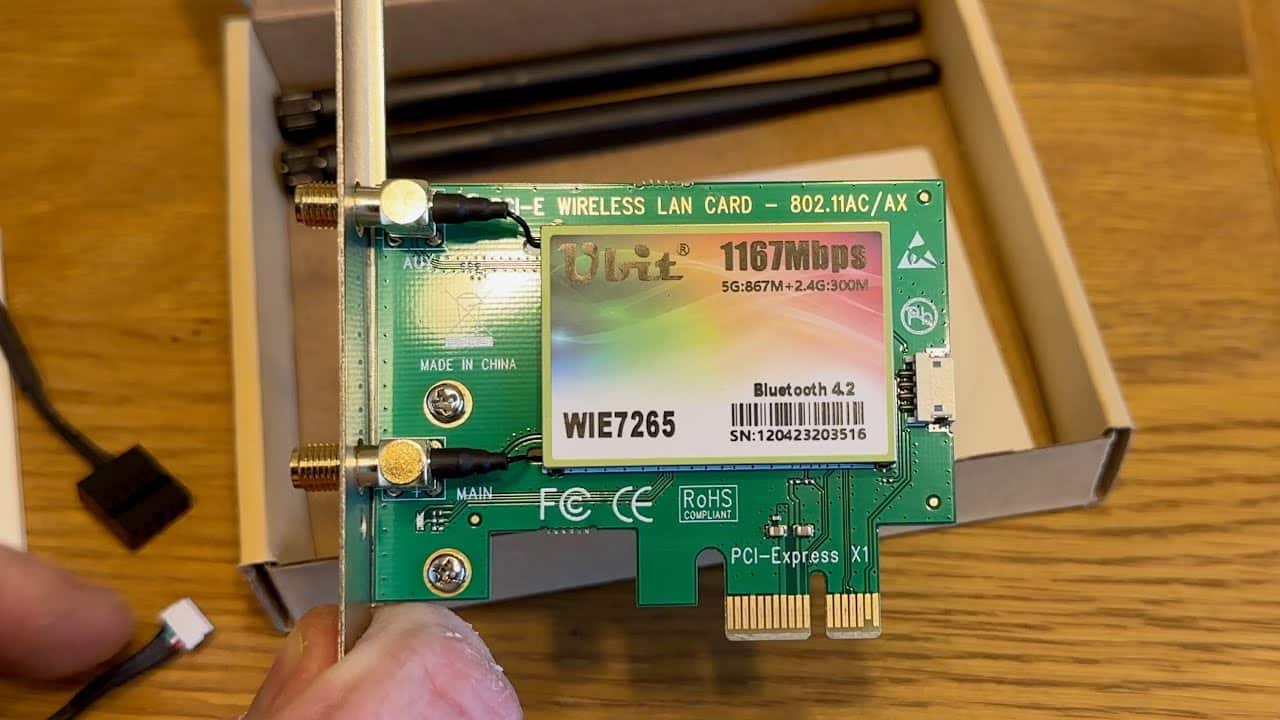
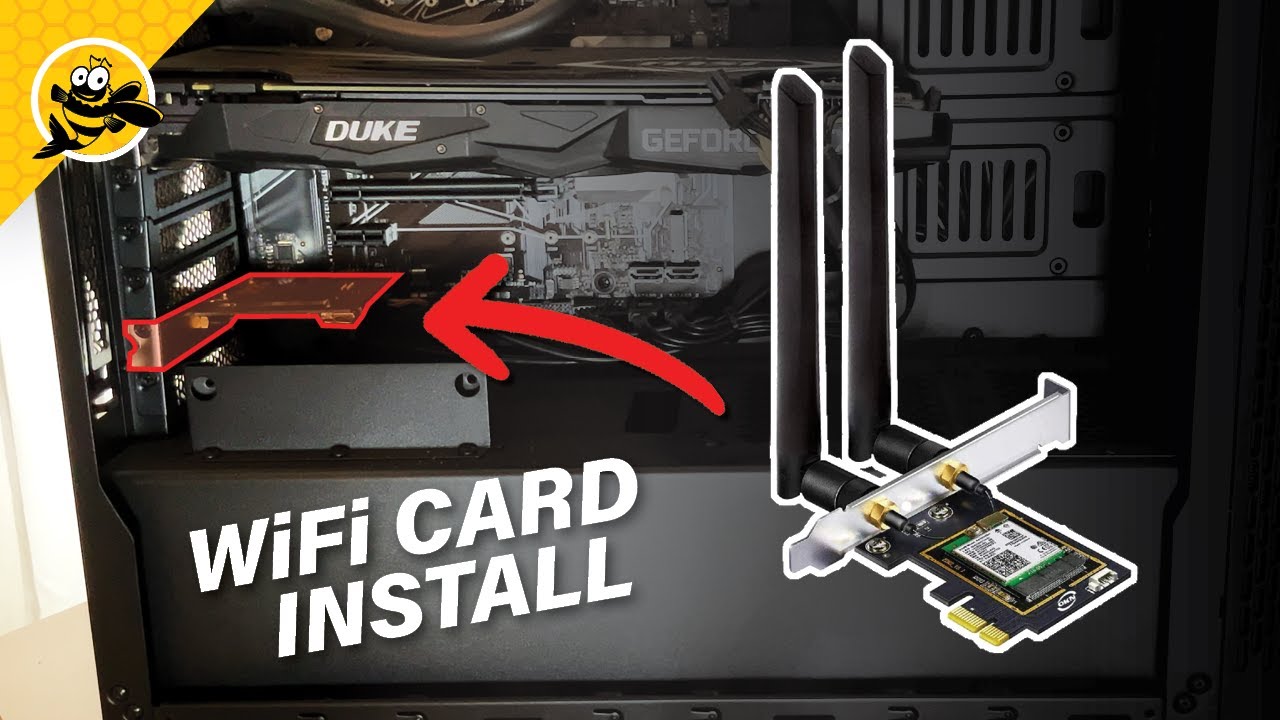
Instalace WLAN karty do stolního počítače
- Odpojte vypnutý počítač od elektrické sítě a otevřete kryt na jedné straně.
- Vložte kartu podle modelu do volného slotu PCI nebo PCI-Express na základní desce. Možná budete muset nejprve odstranit výplň na zadním panelu skříně.
- Nový hardware upevněte malým šroubkem ke skříni a skříň uzavřete. Antény poté přišroubujte zvenku k adaptéru.
- Pokud karta není při spuštění rozpoznána, nainstalujte potřebné ovladače z CD nebo z webových stránek výrobce.
Vylepšení WiFi v notebooku
Pokud má váš notebook problémy s přístupem k síti, může být v některých případech vhodné vyměnit WiFi adaptér. Nejprve si v manuálu nebo u technické podpory ověřte, co výrobce k takovým samostatným zásahům říká.
- Nejprve se musíte dostat dovnitř notebooku. To je v závislosti na modelu jednodušší nebo složitější. V nejlepším případě stačí odstranit několik šroubů na zadní straně.
- Anténa bezdrátové sítě je u notebooků umístěna uvnitř skříně, aby šetřila místo. Opatrně ji uvolněte plochým šroubovákem nebo rukou ze staré WLAN karty.
- Nyní můžete moduly vyměnit. Obvykle se zde používají kompaktní Mini-PCI karty . Dávejte pozor na polohu výřezu na slotu a na počet šroubových spojů.
- Nakonec připojte anténní kabel k příslušným kontaktům. Poté vraťte všechny šrouby a spodní část krytu na své místo. Až bude vše na svém místě, můžete pomoci jemným tlakem.
WLAN karta není automaticky rozpoznána: Co dělat?
Následující kroky platí pro systémy Windows (např. 10, 11) a standardní PC nebo notebooky. Tím se zajistí, že je WLAN karta nejen správně nainstalována, ale také rozpoznána systémem a funkční.
- Při spuštění je karta často rozpoznána automaticky; pokud ne, musíte nainstalovat ovladače. Ovladače lze stáhnout z dodaného CD nebo z webových stránek výrobce.
- Alternativně můžete nechat počítač ovladače automaticky vyhledat ve Správci zařízení pomocí funkce „Aktualizovat ovladač“. Ovladač lze také stáhnout na jiný počítač a přenést přes USB.
- Pokud se vyskytnou problémy, měli byste ovladač WLAN ručně přeinstalovat nebo jej vyhledat a aktualizovat pomocí nástrojů, jako je „Driver Easy“.
- Po instalaci ovladače je nutné počítač restartovat.
- Pokud Wi-Fi nefunguje, je také užitečné dočasně deaktivovat bránu firewall a antivirový software.
