1
K přechodu na nový telefon Google Pixel 7 nebo 7a a k přenosu všech dat stačí jen několik kroků.
Přechod na Google Pixel a přenos dat – krok za krokem
Data můžete přenést na Google Pixel jak z iPhonu, tak ze smartphonu s Androidem. Pokud se jedná o telefon s Androidem, ujistěte se, že jsou nainstalovány všechny aktualizace. Nejlépe použijte funkční Wi-Fi síť a zajistěte, aby byla obě zařízení během přenosu dostatečně nabitá nebo připojená k napájení.
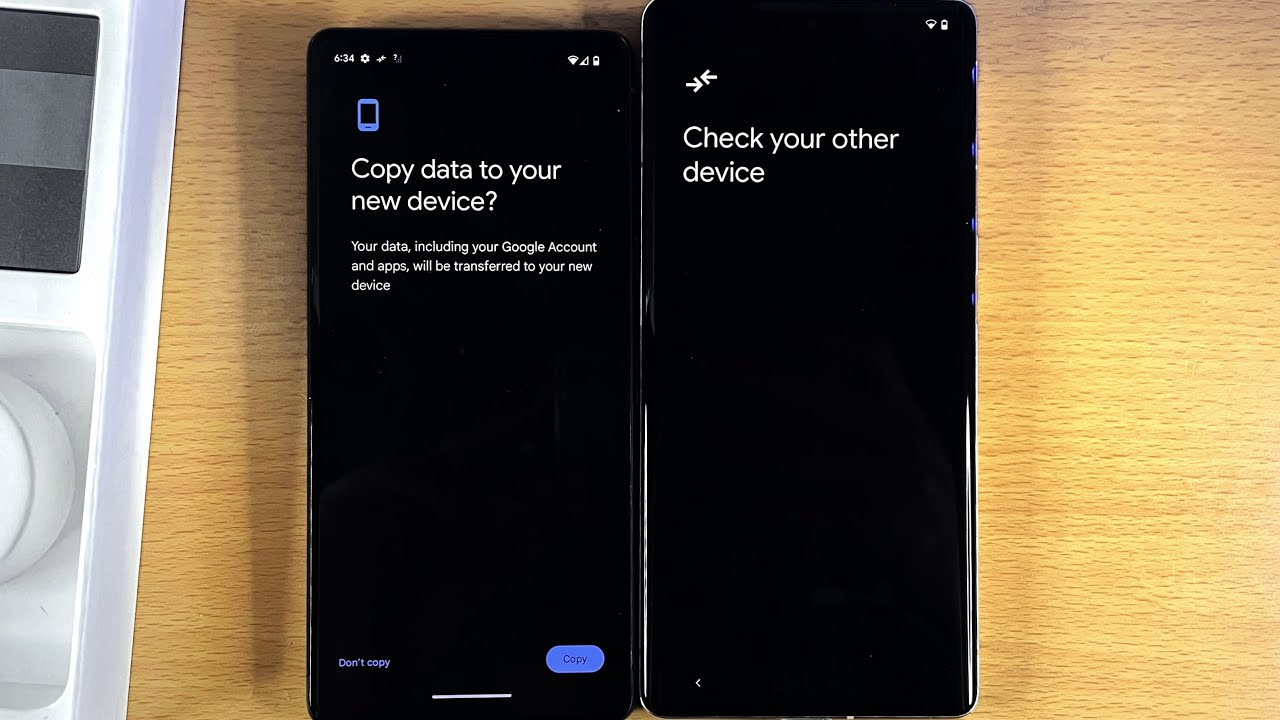
- Nejprve je třeba provést několik přípravných kroků. Zapněte telefon Google Pixel a klepněte na „Spustit“. Postupujte podle pokynů na obrazovce. Jakmile se dostanete k příslušnému kroku, klepněte na „Kopírovat aplikace a data“ a poté na „Další -> Kopírovat data“.
- Vyberte možnost „Použít staré zařízení“ a potvrďte klepnutím na „Další“
- Nyní musíte obě zařízení propojit. Zapněte své staré zařízení, ze kterého se mají data přenést. Propojte iPhone nebo smartphone s Androidem s Pixelem pomocí adaptéru Quick Switch. Ten je součástí balení smartphonu.
- Pokud je starý smartphone již vybaven portem USB-C, není adaptér nutný – zařízení jednoduše propojte přímo kabelem. Na aktuálním smartphonu vyberte možnost „Kopírovat“ a postupujte podle pokynů na obrazovce.
- Novější zařízení Pixel podporují optimalizované Wi-Fi připojení, které umožňuje rychlý a stabilní přenos dat. Pokud je toto připojení pomalé nebo nestabilní, můžete také přepnout na připojení pomocí USB kabelu, abyste zvýšili rychlost přenosu.
- Upozornění pro uživatele iPhone: Před přenosem dat vyjměte SIM kartu z iPhone a deaktivujte iMessage, abyste předešli problémům s příjmem zpráv po změně zařízení. K tomu na iPhonu otevřete Nastavení > Zprávy a vypněte iMessage.
- Nyní můžete zahájit přenos dat: Na aktuálním smartphonu (starém zařízení) klepněte na „Kopírovat“ a postupujte podle dalších pokynů na obrazovce.
- Z zobrazeného seznamu vyberte obsah, který chcete přenést – např. fotografie, kontakty, SMS, aplikace (pouze Android), hudbu nebo údaje z kalendáře – a klepněte na „Kopírovat“. Během celého procesu musí zůstat obě zařízení připojena. Připojení odpojte až po úplném dokončení přenosu.

Využití funkce Post-Copy a služby Google Drive
Pokud jste při počátečním nastavení zařízení Google Pixel 9 zmeškali přenos dat nebo chcete později přenést další data, můžete tak učinit pomocí funkce Post-Copy. Ta umožňuje přenášet data i po počátečním nastavení zařízení, aniž byste museli nastavení provádět znovu.
- Další užitečnou funkcí na zařízeních Pixel je funkce „Restore Credential“, která automaticky ukládá a přenáší hesla a přihlašovací údaje. Díky tomu se již nemusíte ručně přihlašovat do každé aplikace nebo na každý web. Tato funkce zajišťuje, že vaše důvěrná data budou bezpečně a pohodlně přenesena na nové zařízení.
- Chcete-li zálohovat svá data pomocí služby Google Drive, otevřete na svém starém zařízení aplikaci Google Drive a vyberte data, která chcete zálohovat, např. kontakty, kalendář nebo fotografie. Po dokončení zálohování se na svém zařízení Google Pixel přihlaste ke svému účtu Google a klepněte na „Obnovit data z Google Drive“.
- Vyberte data, která chcete konkrétně přenést na nové zařízení. Google Drive vám umožňuje snadný a cílený přenos souborů a aplikací.
- Pokud si přejete větší flexibilitu při přenosu dat, můžete zvážit použití nástrojů, jako je Aiseesoft MobieSync. Tento software nabízí pokročilé funkce pro přenos dat mezi různými platformami a umožňuje přenášet data z iPhone, Androidu a dokonce i z cloudu přímo do vašeho nového zařízení Google Pixel.
