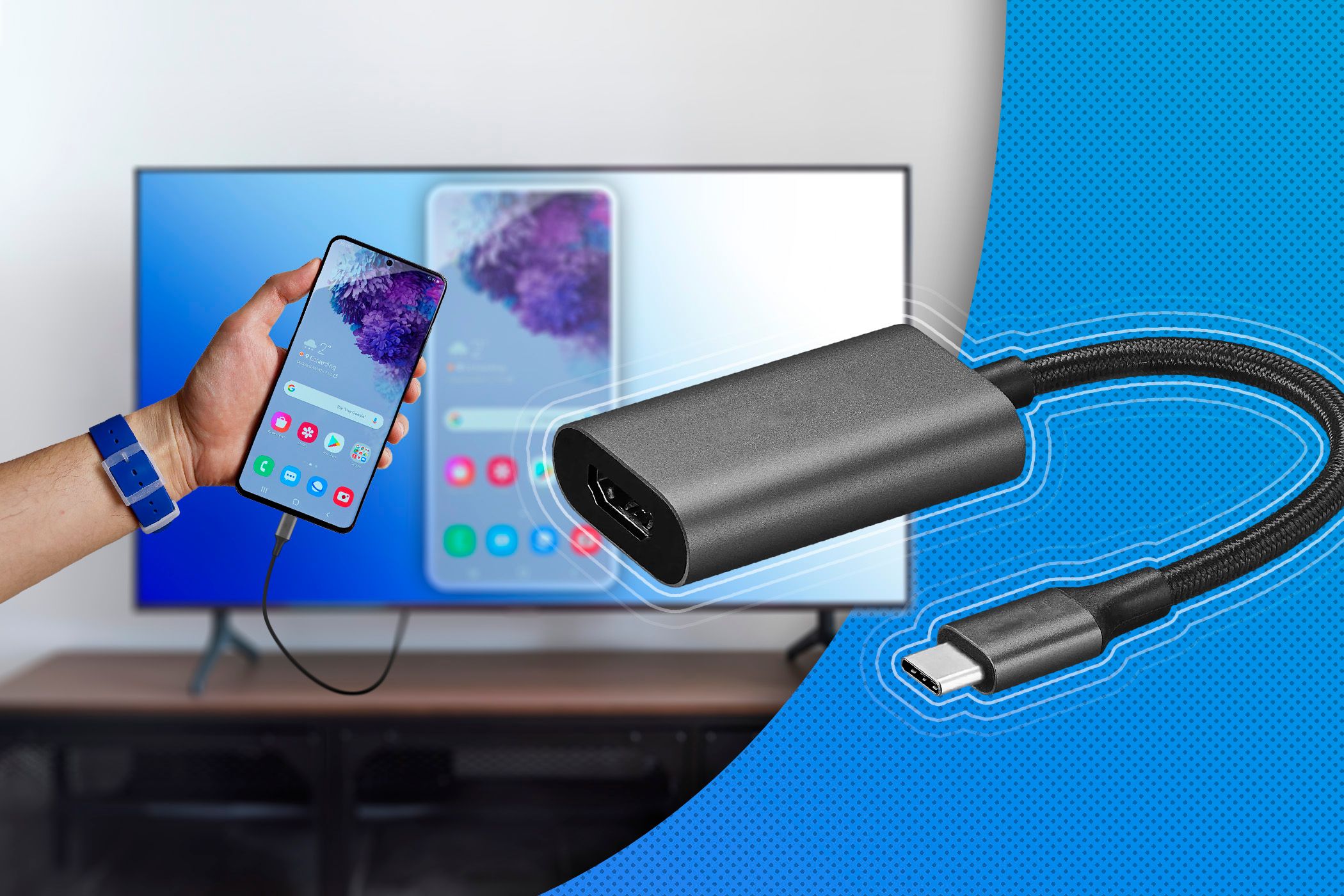
Hay muchas formas de conectar tu smartphone al televisor. Esto se puede hacer tanto de forma inalámbrica como por cable, dependiendo del dispositivo. Ya sea mediante Chromecast, Miracast, Apple TV, DLNA o un adaptador HDMI, en esta guía descubrirás cuáles son las opciones disponibles.
Conectar el smartphone y el televisor con Chromecast
El primer método es inalámbrico y se lleva a cabo con la ayuda del Chromecast de Google.
- Este pequeño dispositivo se conecta simplemente a una entrada HDMI libre de su televisor y se alimenta mediante un cable USB o una fuente de alimentación. A continuación, conéctelo a su red wifi.
- Todos los dispositivos de la misma red pueden ahora enviar contenido al Chromecast. Por ejemplo, puede transmitir vídeos, fotos o toda la pantalla de su smartphone al televisor.
- En su dispositivo Android, abra la aplicación Google Home, seleccione su Chromecast y pulse en la parte inferior «Transmitir pantalla». A continuación, confirme la conexión. Para detener la transmisión, pulse de nuevo en «Detener duplicación».
- Dependiendo del fabricante del smartphone, también puede establecer una conexión a través de los ajustes rápidos («Cast» o «Transmisión de pantalla»).
- Los modelos más recientes de Chromecast admiten resoluciones de hasta 4K UHD y HDR. Ten en cuenta que Google ha dejado de fabricar la línea de productos Chromecast en 2024, pero el soporte técnico sigue disponible.
Conectar el televisor y el smartphone a través de DLNA
DLNA permite la transmisión inalámbrica de archivos multimedia dentro de la red doméstica.
- La mayoría de los televisores inteligentes modernos ya son compatibles con este estándar.
- Instale en su smartphone Android una aplicación como BubbleUPnP.
- Inicie la aplicación, busque dispositivos compatibles con DLNA en las cercanías y seleccione su televisor.
- A continuación, podrá reproducir fotos, vídeos y archivos de música desde el smartphone en el televisor, normalmente en Full HD o, en el caso de los dispositivos más nuevos, incluso en resolución 4K.
Conectar el smartphone al televisor a través de Apple TV
- Conecta el Apple TV a tu televisor mediante HDMI y configúralo. A continuación, podrás transmitir con AirPlay contenido desde tu dispositivo iOS al televisor.
- Los modelos más recientes, como el Apple TV 4K son compatibles con la transmisión en 4K y HDR. La latencia es muy baja (alrededor de medio segundo), por lo que también se pueden reproducir bien juegos o presentaciones.
- Dependiendo del modelo y las prestaciones, el precio oscila entre 170 y 220 euros.
Duplicación de pantalla (Smart View o AirPlay 2)
Si no desea utilizar dispositivos adicionales como Chromecast, Fire TV o Apple TV, a menudo también puede conectar su smartphone directamente al televisor – sin necesidad de accesorios. Muchos televisores inteligentes modernos admiten la denominada duplicación de pantalla, mediante la cual toda la pantalla del smartphone se refleja en tiempo real en el televisor.
- Si tiene un smartphone Android, puede utilizar la función Screen Mirroring o Smart View.
- Para que esto funcione, su televisor debe ser compatible con esta función. Inicie la opción «Screen Mirroring» o «Smart View» en el Smart TV.
- Deslice dos veces hacia abajo la barra de estado del smartphone para abrir los ajustes rápidos. Toque allí «Screen Mirroring» o «Smart View». Su televisor debería aparecer en la lista de dispositivos disponibles al cabo de unos instantes.
- Los usuarios de iPhone necesitan un televisor que sea compatible con AirPlay 2 Si se muestra un código de AirPlay, introdúzcalo y ya está.
Amazon Fire TV
- En el menú de Fire TV, abra la sección «Pantalla y sonido» y active allí la opción «Duplicar pantalla».
- En su dispositivo Android, encontrará la opción de transmisión de pantalla en los ajustes, en «Conexiones» o «Smart View» Seleccione allí el Fire TV y, al cabo de unos instantes, se duplicará su pantalla.
- Para dispositivos iOS se necesita una aplicación como AirReceiver para utilizar el Fire TV como receptor AirPlay. Esta solución funciona de forma fiable, pero debe iniciarse manualmente antes de cada uso.
Miracast y adaptadores Miracast
Si tanto su televisor como su smartphone Miracast, la conexión es especialmente sencilla.
- Active la función en ambos dispositivos: la transmisión se iniciará automáticamente.
- Miracast puede funcionar a través de la red doméstica, pero también funciona directamente en modo peer-to-peer sin router wifi. Los dispositivos Apple no son compatibles con Miracast, por lo que en este caso se utiliza AirPlay.
- Si tiene un televisor antiguo sin Miracast, puede conectar un adaptador Miracast (por ejemplo, el Microsoft Wireless Display Adapter) al puerto HDMI. De este modo, podrá añadir fácilmente esta función.
Conectar el smartphone mediante un cable MHL o USB-C
Una conexión por cable es el método más estable para mostrar el contenido del smartphone en el televisor.
- Los dispositivos más antiguos utilizaban para ello el estándar MHL (Mobile High Definition Link) a través del puerto micro USB.
- Los smartphones modernos, por el contrario, disponen de USB-C con modo alternativo DisplayPort o HDMI. Con un adaptador de USB-C a HDMI adecuado, puede conectar el smartphone directamente al televisor.
- La transmisión suele realizarse en Full HD o 4K, sin retrasos ni pérdidas de calidad. La desventaja: el cable limita la flexibilidad.
Resumen de los estándares inalámbricos más comunes
Dado que existen varios estándares de transmisión, los tipos de conexión varían en función del modelo de smartphone y de televisor. Para encontrar el método adecuado, vale la pena echar un vistazo rápido a las tecnologías inalámbricas más importantes y sus diferencias.
- Chromecast (Google Cast): Compatible con muchos dispositivos Android, pero también con iPhones de forma limitada. Ideal para ver en streaming YouTube, Netflix o Spotify.
- Miracast: Muy extendido en smartphones Android y dispositivos Windows. No se necesita ninguna aplicación, la conexión es posible directamente.
- AirPlay / AirPlay 2: El estándar propio de Apple para iPhone, iPad y Mac. Compatible con muchos televisores inteligentes (p. ej., Samsung, LG, Philips, Sony).
- DLNA: Estándar clásico para la transmisión de contenidos multimedia en la red doméstica, especialmente para fotos, música y vídeos.
- Consulte las especificaciones técnicas de su televisor para saber cuáles de estas tecnologías son compatibles.
