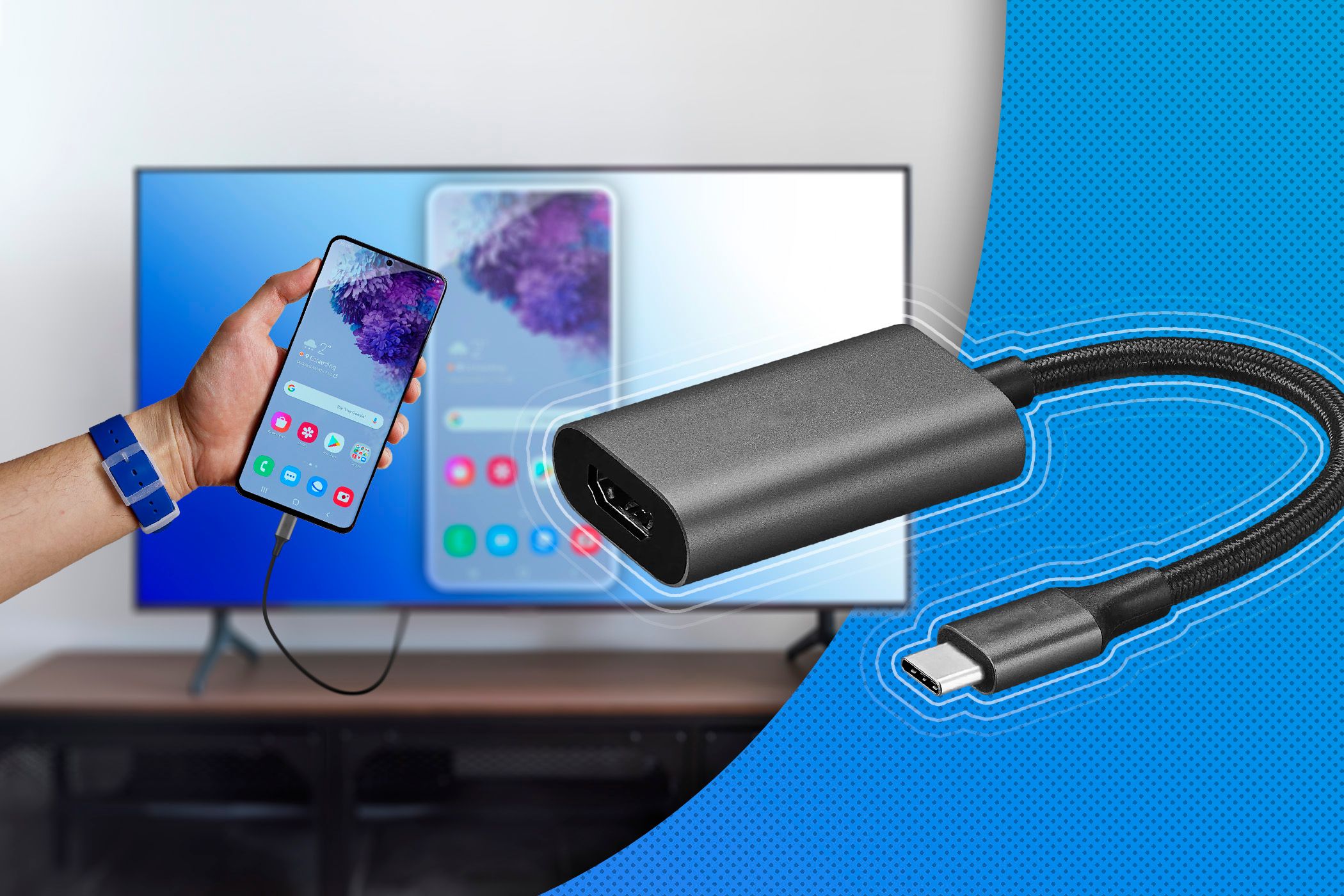
Istnieje wiele sposobów podłączenia smartfona do telewizora. Można to zrobić zarówno bezprzewodowo, jak i za pomocą kabla – w zależności od urządzenia. Niezależnie od tego, czy korzystasz z Chromecasta, Miracasta, Apple TV, DLNA czy adaptera HDMI – w tym poradniku dowiesz się, jakie są dostępne metody.
Podłącz smartfon do telewizora za pomocą Chromecasta
Pierwsza metoda jest bezprzewodowa i realizowana za pomocą Chromecasta od Google.
- Ten niewielki klucz wystarczy podłączyć do wolnego gniazda HDMI w telewizorze i zasilić za pomocą kabla USB lub zasilacza. Następnie należy połączyć go z siecią Wi-Fi.
- Wszystkie urządzenia w tej samej sieci mogą teraz przesyłać treści do Chromecasta. Można na przykład przesyłać na telewizor filmy, zdjęcia lub cały ekran smartfona.
- Na urządzeniu z systemem Android otwórz aplikację Google Home, wybierz swoje urządzenie Chromecast i kliknij na dole „Przesyłaj ekran”. Następnie potwierdź połączenie. Aby zakończyć przesyłanie, kliknij ponownie „Zakończ przesyłanie”.
- W zależności od producenta smartfona można również nawiązać połączenie za pomocą szybkich ustawień („Cast” lub „Przesyłanie ekranu”).
- Nowsze modele Chromecast obsługują rozdzielczości do 4K UHD oraz HDR. Należy pamiętać, że firma Google wycofała linię produktów Chromecast w 2024 r., ale wsparcie techniczne nadal jest dostępne.
Podłączanie telewizora i smartfona przez DLNA
DLNA umożliwia bezprzewodowe przesyłanie plików multimedialnych w sieci domowej.
- Większość nowoczesnych telewizorów Smart TV już obsługuje ten standard.
- Zainstaluj na swoim smartfonie z systemem Android aplikację taką jak BubbleUPnP.
- Uruchom aplikację, wyszukaj pobliskie urządzenia obsługujące DLNA i wybierz swój telewizor.
- Następnie możesz odtwarzać zdjęcia, filmy i pliki muzyczne ze smartfona na telewizorze – zazwyczaj w rozdzielczości Full HD lub, w przypadku nowszych urządzeń, nawet w rozdzielczości 4K.
Podłącz smartfon do telewizora przez Apple TV
- Podłącz Apple TV do telewizora za pomocą kabla HDMI i skonfiguruj urządzenie. Następnie możesz AirPlay przesyłać treści z urządzenia z systemem iOS na telewizor.
- Nowsze modele, takie jak Apple TV 4K obsługują strumieniowanie w rozdzielczości 4K i HDR. Opóźnienie jest bardzo niewielkie (około pół sekundy), dzięki czemu można z łatwością odtwarzać również gry lub prezentacje.
- W zależności od modelu i wyposażenia cena wynosi od 170 do 220 euro.
Screen Mirroring (Smart View lub AirPlay 2)
Jeśli nie chcesz korzystać z dodatkowych urządzeń, takich jak Chromecast, Fire TV czy Apple TV, często możesz również podłączyć smartfon bezpośrednio do telewizora – zupełnie bez akcesoriów. Wiele nowoczesnych telewizorów Smart TV obsługuje tzw. Screen Mirroring, dzięki czemu cały ekran smartfona jest wyświetlany na telewizorze w czasie rzeczywistym.
- Jeśli posiadasz smartfon z systemem Android , możesz skorzystać z funkcji Screen Mirroring lub Smart View .
- Aby to działało, Twój telewizor musi obsługiwać tę funkcję. Uruchom opcję „Screen Mirroring” lub „Smart View” na telewizorze Smart TV.
- Przesuń dwukrotnie pasek stanu w dół na smartfonie, aby otworzyć szybkie ustawienia. Stamtąd dotknij „Screen Mirroring” lub „Smart View”. Twój telewizor powinien pojawić się na liście dostępnych urządzeń po chwili.
- Użytkownicy iPhone’ów potrzebują telewizora, który jest kompatybilny z AirPlay 2 &n Jeśli wyświetli się kod AirPlay, wprowadź go – gotowe.
Amazon Fire TV
- W menu Fire TV otwórz sekcję „Wyświetlacz i dźwięk” i włącz tam opcję „Duplikuj ekran”.
- Na urządzeniu z systemem Android w ustawieniach w sekcji „Połączenia” lub „Smart View” znajdziesz opcję przesyłania ekranu. Wybierz tam Fire TV – po chwili obraz z ekranu zostanie wyświetlony na telewizorze.
- W przypadku urządzeń z systemem iOS do korzystania z Fire TV jako odbiornika AirPlay wymagana jest aplikacja taka jak AirReceiver. Rozwiązanie to działa niezawodnie, ale przed każdym użyciem należy je uruchomić ręcznie.
Miracast i adaptery Miracast
Jeśli zarówno telewizor, jak i smartfon obsługują Miracast, połączenie jest wyjątkowo proste.
- Włącz tę funkcję na obu urządzeniach – transmisja rozpocznie się automatycznie.
- Miracast może działać w sieci domowej, ale działa również bezpośrednio w trybie peer-to-peer bez routera Wi-Fi. Urządzenia Apple nie obsługują Miracast, w tym przypadku stosuje się AirPlay.
- Jeśli posiadasz starszy telewizor bez Miracast, możesz podłączyć adapter Miracast (np. Microsoft Wireless Display Adapter) do portu HDMI. W ten sposób łatwo dodasz tę funkcję.
Podłącz smartfon za pomocą kabla MHL lub USB-C
Połączenie przewodowe to najstabilniejsza metoda wyświetlania treści ze smartfona na telewizorze.
- Starsze urządzenia wykorzystywały do tego standard MHL (Mobile High Definition Link) poprzez port micro-USB.
- Natomiast nowoczesne smartfony są wyposażone w USB-C z trybem DisplayPort lub HDMI Alt Mode. Za pomocą odpowiedniego adaptera USB-C na HDMI można podłączyć smartfon bezpośrednio do telewizora.
- Transmisja odbywa się zazwyczaj w rozdzielczości Full HD lub 4K, bez opóźnień i utraty jakości. Wada: kabel ogranicza elastyczność użytkowania.
Przegląd popularnych standardów bezprzewodowych
Ponieważ istnieje kilka standardów transmisji, rodzaje połączeń różnią się w zależności od modelu smartfona i telewizora. Aby znaleźć odpowiednią metodę, warto rzucić okiem na najważniejsze technologie bezprzewodowe i ich różnice.
- Chromecast (Google Cast): Obsługuje wiele urządzeń z systemem Android, ale także iPhone’y w ograniczonym zakresie. Idealny do strumieniowania z YouTube, Netflixa lub Spotify.
- Miracast: Powszechnie stosowany w smartfonach z systemem Android i urządzeniach z systemem Windows. Nie wymaga aplikacji, możliwe jest bezpośrednie połączenie.
- AirPlay / AirPlay 2: Własny standard Apple dla iPhone’a, iPada i komputerów Mac. Obsługiwany przez wiele telewizorów Smart TV (np. Samsung, LG, Philips, Sony).
- DLNA: Klasyczny standard przesyłania multimediów w sieci domowej, przede wszystkim zdjęć, muzyki i filmów.
- Sprawdź w specyfikacji technicznej swojego telewizora, które z tych technologii są obsługiwane.
