Aby przejść na nowy telefon Google Pixel 7 lub 7a i przenieść wszystkie dane, wystarczy wykonać zaledwie kilka kroków.
Przejście na Google Pixel i przeniesienie danych – krok po kroku
Możesz przenieść dane na Google Pixel zarówno z iPhone’a, jak i ze smartfona z systemem Android. Jeśli korzystasz z telefonu z systemem Android, upewnij się, że zainstalowane są wszystkie aktualizacje. Najlepiej skorzystaj z działającej sieci Wi-Fi i zadbaj o to, aby oba urządzenia były wystarczająco naładowane lub podłączone do zasilania podczas transferu.
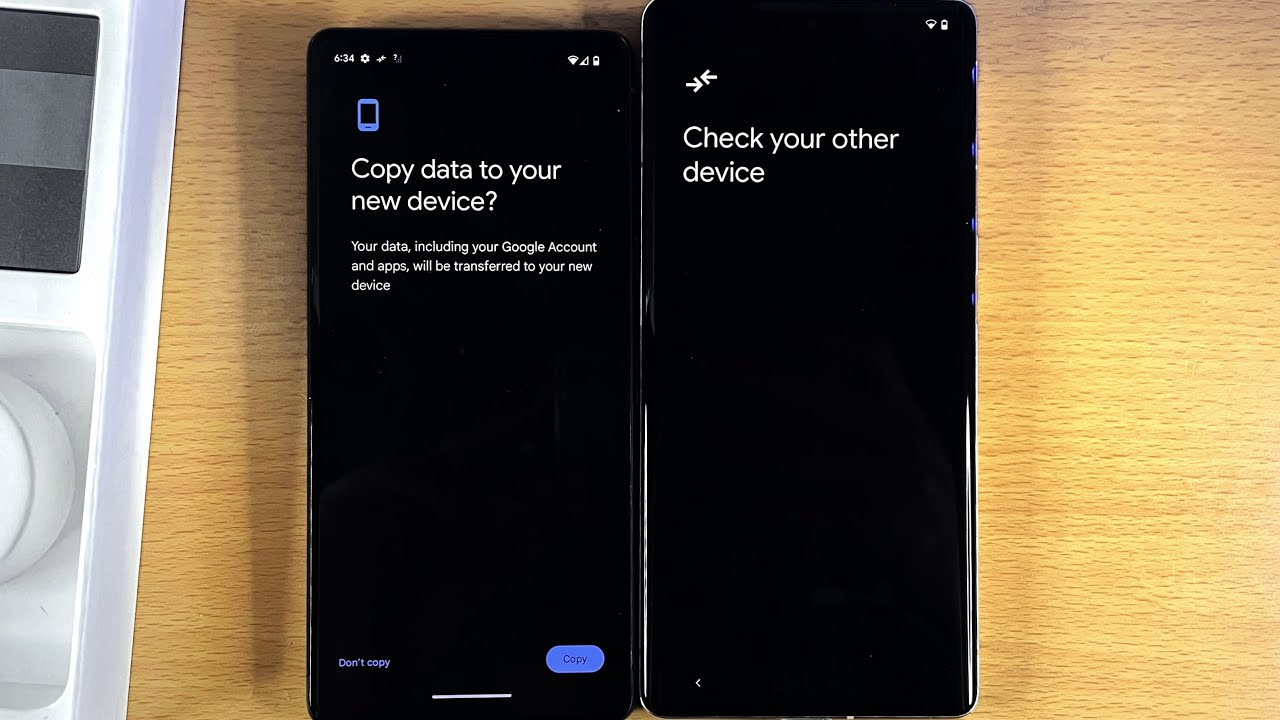
- Najpierw należy wykonać kilka czynności przygotowawczych. Włącz telefon Google Pixel i dotknij opcji „Rozpocznij”. Postępuj zgodnie z instrukcjami wyświetlanymi na ekranie. Gdy dojdziesz do odpowiedniego etapu, dotknij „Kopiuj aplikacje i dane”, a następnie „Dalej -> Kopiuj dane”.
- Wybierz opcję „Użyj starego urządzenia” i potwierdź, wybierając „Dalej”
- Teraz należy połączyć oba urządzenia. Włącz stare urządzenie, z którego mają zostać przeniesione dane. Połącz iPhone’a lub smartfon z systemem Android z Pixelem za pomocą adaptera Quick Switch. Znajduje się on w zestawie dostarczonym wraz ze smartfonem.
- Jeśli stary smartfon jest już wyposażony w złącze USB-C, adapter nie jest potrzebny – wystarczy połączyć urządzenia bezpośrednio za pomocą kabla. Na obecnym smartfonie wybierz opcję „Kopiuj” i postępuj zgodnie z instrukcjami wyświetlanymi na ekranie.
- Nowsze urządzenia Pixel obsługują zoptymalizowane połączenie Wi-Fi, które umożliwia szybki i stabilny transfer danych. Jeśli połączenie to jest powolne lub niestabilne, można również przełączyć się na połączenie kablowe USB, aby zwiększyć prędkość transferu.
- Wskazówka dla użytkowników iPhone’ów: przed transferem danych należy wyjąć kartę SIM z iPhone’a i wyłączyć iMessage, aby uniknąć problemów z odbieraniem wiadomości po zmianie urządzenia. W tym celu otwórz na iPhonie Ustawienia > Wiadomości i wyłącz iMessage.
- Teraz możesz rozpocząć przesyłanie danych: na obecnym smartfonie (starym urządzeniu) dotknij „Kopiuj” i postępuj zgodnie z dalszymi instrukcjami wyświetlanymi na ekranie.
- Z wyświetlonej listy wybierz treści, które chcesz przenieść – np. zdjęcia, kontakty, SMS-y, aplikacje (tylko Android), muzykę lub dane kalendarza – i dotknij „Kopiuj”. Podczas całego procesu oba urządzenia muszą pozostać połączone. Nie rozłączaj połączenia, dopóki transfer nie zostanie całkowicie zakończony.

Korzystanie z funkcji Post-Copy i Google Drive
Jeśli przegapili Państwo przeniesienie danych podczas wstępnej konfiguracji telefonu Google Pixel 9 lub chcą Państwo przenieść dodatkowe dane w późniejszym terminie, mogą Państwo to zrobić za pomocą funkcji „Post-Copy”. Umożliwia ona przenoszenie danych nawet po zakończeniu wstępnej konfiguracji urządzenia, bez konieczności ponownego przeprowadzania tej procedury.
- Kolejną przydatną funkcją w urządzeniach Pixel jest funkcja „Restore Credential”, która automatycznie zapisuje i przenosi hasła oraz dane logowania. Dzięki temu nie musisz już ręcznie logować się do każdej aplikacji lub strony internetowej. Ta funkcja zapewnia bezpieczne i wygodne przeniesienie Twoich poufnych danych na nowe urządzenie.
- Aby wykonać kopię zapasową danych za pomocą Dysku Google, otwórz na starym urządzeniu aplikację Dysk Google i wybierz dane, które chcesz zarchiwizować, np. kontakty, kalendarz lub zdjęcia. Po zakończeniu tworzenia kopii zapasowej zaloguj się na swoim Google Pixel do konta Google i wybierz opcję „Przywróć dane z Dysku Google”.
- Wybierz dane, które chcesz przenieść na nowe urządzenie. Dysk Google umożliwia łatwe i selektywne przenoszenie plików oraz aplikacji.
- Jeśli zależy Ci na większej elastyczności podczas przenoszenia danych, możesz rozważyć skorzystanie z narzędzi takich jak Aiseesoft MobieSync. Oprogramowanie to oferuje zaawansowane funkcje przenoszenia danych między różnymi platformami i umożliwia przenoszenie danych z iPhone’a, urządzeń z systemem Android, a nawet z chmury bezpośrednio na nowy telefon Google Pixel.
