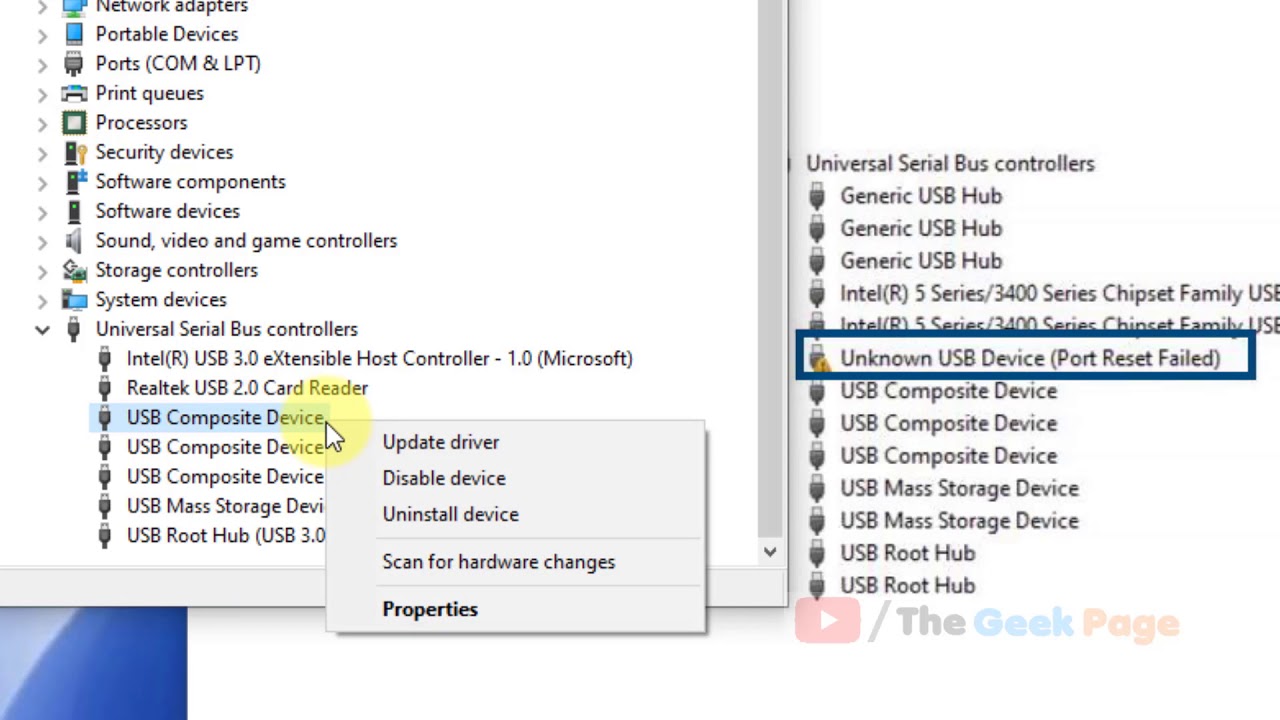
Użytkownicy mogą spotkać się z sytuacją, w której w menedżerze urządzeń wyświetla się komunikat „Nieznane urządzenie USB (błąd resetowania portu)”, a w stanie urządzenia widnieje informacja „System zatrzymał to urządzenie, ponieważ zgłosiło ono wystąpienie problemów (Kod 43)”.
Proste sposoby na naprawienie błędu
Zanim zaczniesz drążyć temat, polecam zacząć od najprostszych sposobów na naprawienie błędu „Nieznane urządzenie USB (błąd resetowania portu)”, które często działają, zwłaszcza jeśli wcześniej nie było żadnych problemów z tym samym urządzeniem:
- Kliknij prawym przyciskiem myszy na urządzenie z błędem w Menedżerze urządzeń, wybierz opcję „Usuń” (ale nie usuwaj sterownika), a po usunięciu skorzystaj z menu „Działanie” — „Odśwież konfigurację sprzętu”. Uwaga: jeśli problem dotyczy myszy, w Menedżerze urządzeń można używać klawiatury: klawisza Tab oraz strzałek do przełączania się między elementami, klawisz menu kontekstowego obok prawego Ctrl w dolnym rzędzie klawiatury, klawisz Alt do uzyskania dostępu do menu głównego.
- Jeśli opisana powyżej opcja lub ponowne uruchomienie komputera rozwiązuje problem, ale potem pojawia się on ponownie, spróbuj wyłączyć szybki start systemu Windows.
- Jeśli wiesz, z którym urządzeniem wystąpił problem, a jest ono podłączone do przedniego panelu komputera stacjonarnego lub przez jakiś hub USB, spróbuj podłączyć je bezpośrednio do złączy na płycie głównej z tyłu obudowy lub bezpośrednio do złączy laptopa.
- Jeśli uda się naprawić błąd jedną z podanych metod, a następnie pojawi się on sporadycznie ponownie, spróbuj wyłączyć oszczędzanie energii dla koncentratorów USB i kontrolerów hosta: otwórz właściwości odpowiednich urządzeń w sekcji „Kontrolery USB” i usuń zaznaczenie opcji „Zezwól na wyłączanie tego urządzenia w celu oszczędzania energii” w zakładce „Zarządzanie zasilaniem”.
Konkretne przyczyny błędu i dodatkowe metody
Podłączanie urządzeń USB jako wewnętrznych (niektóre wewnętrzne urządzenia laptopów i komputerów stacjonarnych mogą być podłączone do wewnętrznych koncentratorów USB) — proces składający się z kilku etapów:
- Podłączenie fizyczne.
- Wykrywanie (koncentrator USB „zauważa” zmianę napięcia na porcie i informuje o tym kontroler).
- Reset portu (w celu zainicjowania pracy z nowym urządzeniem od „zera”).
- Żądanie deskryptorów (uzyskanie informacji o urządzeniu), przypisanie adresu i rozpoczęcie pracy.
Rozpatrywany błąd pojawia się na trzecim etapie, ale istnieją podobne błędy również dla kolejnych etapów, w szczególności: Niepowodzenie żądania deskryptora urządzenia (Kod 43).
Przyczynami błędu mogą być następujące czynniki:
- Problem sprzętowy — uszkodzenie lub utlenienie styków urządzenia lub złącza, kabla (a także jego złe podłączenie), co powoduje, że sygnał resetowania nie dociera lub jest zniekształcony. Rozwiązanie — sprawdzić podłączenie, sprawdzić działanie przy innych wariantach podłączenia.
- Problemy z zasilaniem na portach USB lub nadmierny pobór mocy przez podłączane urządzenie bez dodatkowego zasilania. Na wszelki wypadek warto sprawdzić napięcia na linii 5 V w takich narzędziach jak AIDA64 lub HWiNFO.
- Przekroczenie limitu czasu oczekiwania na odpowiedź od urządzenia, powszechne przy użyciu hubów USB z wieloma aktywnie działającymi urządzeniami (czasami może pojawić się „spontanicznie”, na przykład podczas aktualizacji w tle przez Centrum aktualizacji sterownika tego urządzenia; rozwiązuje się to prostym restartem komputera lub pierwszym sposobem z instrukcji).
- Nieprawidłowe działanie kontrolerów hosta USB, szczególnie na nowym systemie i specyficznym sprzęcie z niedawno zainstalowanym systemem Windows 11/10. Rozwiązaniem może być wejście na oficjalną stronę producenta płyty głównej lub laptopa, pobranie i zainstalowanie wszystkiego z sekcji „Chipset” (w tym takich elementów jak Intel Management Engine Interface lub Intel ME), a jeśli są dostępne — sterowników ACPI, Power Management oraz osobnych sterowników kontrolerów USB.
- Jeśli to możliwe, spróbuj zainstalować starsze (lub, przeciwnie, nowsze) sterowniki dla urządzenia, które zgłasza błąd. Może to zadziałać, jeśli błąd pojawia się bezpośrednio podczas pracy: urządzenie działa, „zawiesza się” z powodu awarii sterownika, ale kolejna inicjalizacja kończy się niepowodzeniem. Jednym ze sposobów na szybką instalację innych wersji sterowników bez pobierania (należy to zrobić, gdy urządzenie jeszcze działa): kliknij prawym przyciskiem myszy na urządzenie w Menedżerze urządzeń — Zaktualizuj sterownik — Wyszukaj sterowniki na tym komputerze — Wybierz sterownik z listy dostępnych na komputerze, a jeśli na liście znajduje się więcej niż jeden element o nazwie sterownika Twojego urządzenia, to każdy z nich to inna wersja sterownika tego urządzenia.
