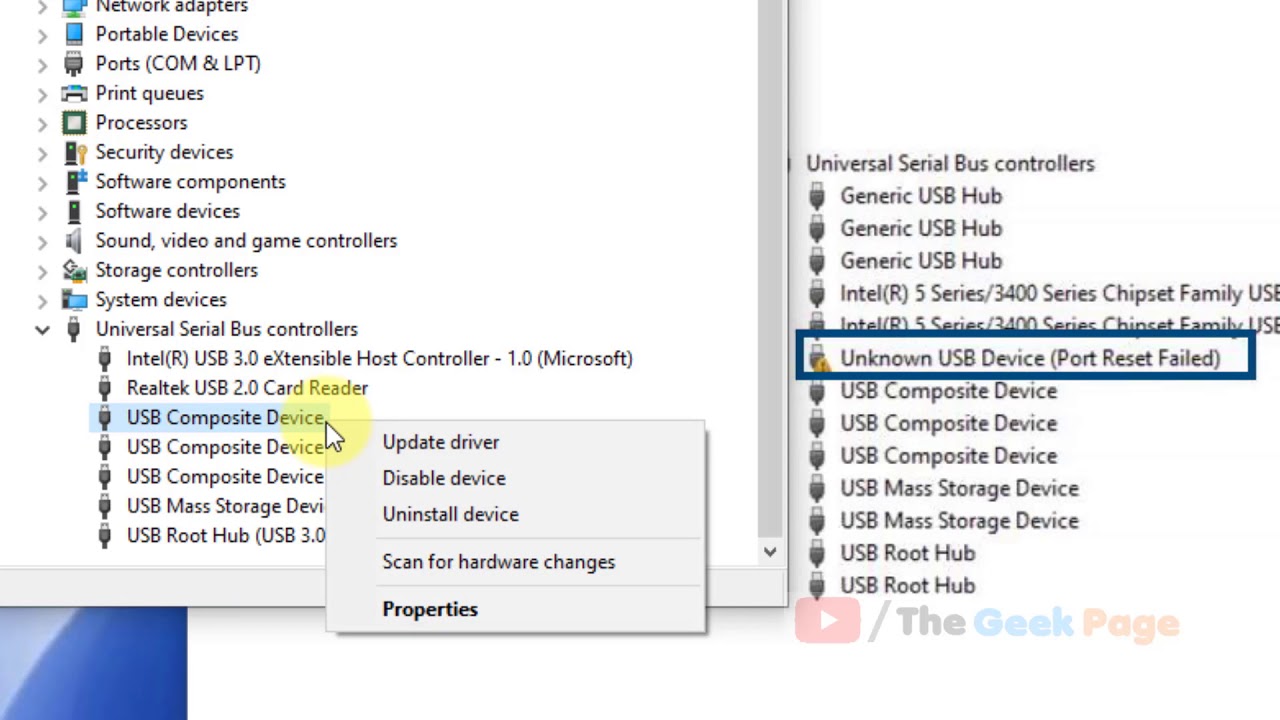
Uživatelé se mohou setkat se situací, kdy se ve Správci zařízení zobrazí „Neznámé zařízení USB (selhání resetování portu)“ a ve stavu zařízení je uvedeno „Systém zastavil toto zařízení, protože nahlásilo potíže (kód 43)“.
Jednoduché způsoby, jak chybu opravit
Než se pustíte do složitějších řešení, doporučuji začít s nejjednoduššími způsoby, jak opravit chybu „Neznámé zařízení USB (selhání resetování portu)“, které často fungují, zejména pokud jste s tímto zařízením dříve neměli žádné problémy:
- Klikněte pravým tlačítkem myši na zařízení s chybou ve Správci zařízení, vyberte možnost „Odstranit“ (ale neodstraňujte ovladač), po odstranění použijte položku nabídky „Akce“ – „Obnovit konfiguraci hardwaru“. Poznámka: pokud se problém vyskytl u myši, můžete ve Správci zařízení použít klávesnici: klávesu Tab a šipky pro přepínání mezi položkami, klávesu kontextového menu vedle pravé Ctrl v dolní řadě klávesnice, klávesu Alt pro přístup do hlavního menu.
- Pokud výše popsaný postup nebo restart počítače problém vyřeší, ale poté se znovu objeví, zkuste vypnout rychlé spuštění systému Windows.
- Pokud víte, u kterého zařízení se problém vyskytl, a je připojeno na předním panelu PC nebo přes nějaký USB rozbočovač, zkuste jej připojit přímo ke konektorům na základní desce na zadní straně systémové skříně nebo přímo ke konektorům notebooku.
- Pokud se vám podaří chybu úspěšně odstranit jedním z uvedených způsobů, ale následně se občas znovu objeví, zkuste vypnout úsporu energie pro kořenové USB rozbočovače a hostitelské řadiče: otevřete vlastnosti příslušných zařízení v sekci „USB řadiče“ a zrušte zaškrtnutí políčka „Povolit vypnutí tohoto zařízení z důvodu úspory energie“ na záložce „Správa napájení“.
Konkrétní příčiny chyby a další metody
Připojení USB zařízení, ať už interních (některá interní zařízení notebooků a PC mohou být připojena k interním USB rozbočovačům) — proces skládající se z několika fází:
- Fyzické připojení.
- Detekce (USB rozbočovač „zaznamená“ změnu napětí na portu a oznámí to řadiči).
- Resetování portu (pro inicializaci práce s novým zařízením „od nuly“).
- Žádost o deskriptory (získání informací o zařízení), přiřazení adresy a zahájení práce.
Zkoumaná chyba nastává ve 3. kroku, ale existují podobné chyby i pro následující kroky, konkrétně: Selhání požadavku na deskriptor zařízení (kód 43).
Příčinou chyby mohou být následující faktory:
- Hardwarový problém — poškození nebo oxidace kontaktů zařízení nebo konektoru, kabelu (a také jeho špatné připojení), což vede k tomu, že resetovací signál nedorazí nebo je zkreslen. Řešení — zkontrolovat připojení, ověřit funkčnost v jiných variantách.
- Problémy s napájením na USB portech nebo nadměrný příkon připojeného zařízení bez dodatečného napájení. Pro jistotu má smysl zkontrolovat napětí na 5V lince v nástrojích jako AIDA64 nebo HWiNFO.
- Časový limit čekání na odpověď od zařízení, běžný při použití USB rozbočovačů s mnoha aktivně pracujícími zařízeními (někdy se může objevit „spontánně“, například při aktualizaci ovladače tohoto zařízení na pozadí Centrem aktualizací, řeší se jednoduchým restartem počítače nebo prvním způsobem z návodu).
- Nesprávná funkce USB host-kontrolérů, zejména na novém systému a specifickém hardwaru s čerstvě nainstalovaným Windows 11/10. Možné řešení — přejít na oficiální web výrobce základní desky nebo notebooku, stáhnout a nainstalovat vše z sekce „Čipset“ (včetně prvků jako Intel Management Engine Interface nebo Intel ME) a, jsou-li k dispozici, ovladače ACPI, Power Management a samostatné ovladače USB řadičů.
- Pokud jsou k dispozici, zkuste nainstalovat starší (nebo naopak novější) ovladače pro zařízení, které hlásí chybu. To může fungovat, pokud se chyba objeví přímo během provozu: zařízení funguje, „padne“ kvůli selhání ovladače, ale následná inicializace skončí neúspěchem. Jeden z přístupů pro rychlou instalaci jiných verzí ovladačů bez stahování (je třeba provést, dokud zařízení funguje): klikněte pravým tlačítkem myši na zařízení ve Správci zařízení — Aktualizovat ovladač — Vyhledat ovladače v tomto počítači — Vyberte ovladač ze seznamu dostupných v počítači a pokud je v seznamu více než jedna položka s názvem ovladače vašeho zařízení, pak každá z nich představuje odlišnou verzi ovladače tohoto zařízení.
