234
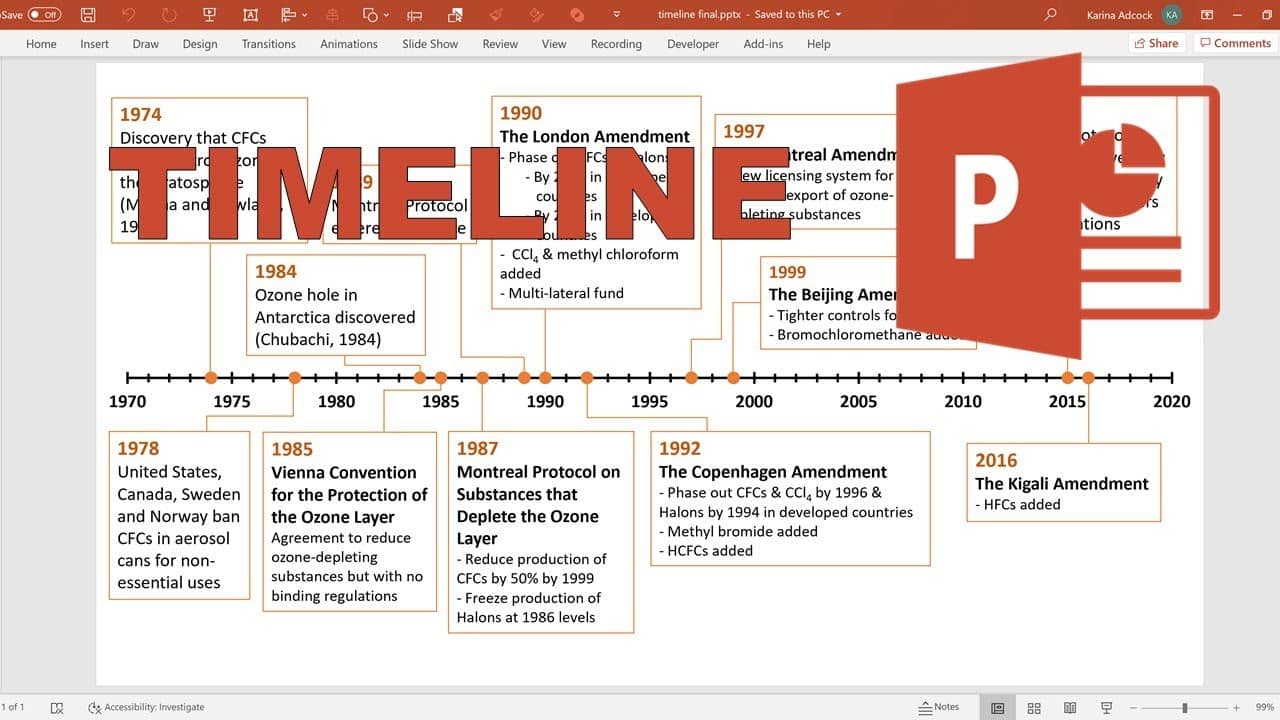
Com uma linha do tempo no PowerPoint, pode apresentar diversos dados de forma impactante. O PowerPoint oferece inúmeras possibilidades para apresentar sequências temporais de forma clara, profissional e visualmente convincente.
Como criar manualmente uma linha do tempo com formas no PowerPoint
Abra o PowerPoint e, no menu principal, selecione «Inserir» → «Formas».
- Abre-se uma seleção de vários elementos gráficos. Para uma linha do tempo, o mais adequado é uma seta da secção «Linhas» ou «Setas em bloco».
- Arraste a seta com o botão do rato premido até ao comprimento desejado. Para marcações ou etapas intermédias repita o processo com linhas ou setas mais pequenas. Utilize as teclas de seta para ajustar a posição com precisão ou copie marcadores existentes através de clique com o botão direito → Copiar → Colar para os duplicar com comprimentos uniformes.
- Em «Formato» → «Contorno da forma» pode alterar a cor, a espessura da linha ou o estilo (por exemplo, tracejado). Através de «Formatar forma» também é possível definir medidas exatas. Para legendas, adicione caixas de texto através de «Inserir» → «Caixa de texto», que também pode posicionar livremente e ajustar a cor.
- Dica: se pretender animar a sua linha do tempo, selecione todos os elementos, clique com o botão direito do rato e selecione «Agrupar». Desta forma, todos os componentes movem-se em conjunto.
Criar uma linha do tempo com gráficos SmartArt
Um método significativamente mais rápido e profissional é a utilização de gráficos SmartArt. Para tal, proceda da seguinte forma:
- Abra o slide pretendido no PowerPoint.
- Selecione «Inserir» → «SmartArt» → «Processo».
- Procure na lista por layouts como «Linha do tempo simples», «Eixo temporal básico» ou «Processo circular».
- Clique no seu design preferido e confirme com «OK».
- Na área de texto à esquerda, pode introduzir diretamente os eventos ou dados individuais. O PowerPoint insere automaticamente os elementos correspondentes.
- Através de «Ferramentas SmartArt» → «Esboço» pode adicionar setas, formas ou eventos adicionais e alterar a ordem. Em «Formato» pode personalizar cores, efeitos de preenchimento, sombras e tipos de letra para adaptar o design à identidade visual da sua empresa ou ao estilo da apresentação.
- Dica: se pretender um aspeto particularmente moderno, combine elementos SmartArt com ícones de «Inserir» → «Símbolos» ou utilize formatos 3D, que o PowerPoint suporta desde a versão 2023.

Modelos e complementos para linhas do tempo
Quem cria linhas do tempo regularmente ou necessita de representações particularmente complexas beneficia de modelos ou complementos:
- Modelos do PowerPoint: Através de «Ficheiro → Novo» pode pesquisar por palavras-chave como «linha do tempo», «timeline» ou «plano de projeto». Muitos designs gratuitos já estão otimizados para marcos ou cronologias de projetos.
- Complemento Office Timeline: Este popular complemento (disponível gratuitamente e na versão Pro) integra-se diretamente no PowerPoint e cria automaticamente linhas do tempo apelativas e escaláveis a partir dos seus dados. A integração com o Excel ou o Microsoft Project é particularmente útil, permitindo-lhe importar facilmente cronogramas existentes.
- Os modelos online (por exemplo, através de Microsoft 365 ou portais de modelos) oferecem uma variedade de layouts modernos com esquemas de cores, ícones e animações profissionais.
Design, aplicação e dicas práticas
Uma linha do tempo convincente não é apenas informativa, mas também visualmente apelativa. Por isso, tenha em conta as seguintes recomendações de design:
- Cores: Utilize tons harmoniosos e contrastantes para destacar eventos importantes. Não utilize mais do que três cores principais.
- Tipos de letra: Tipos de letra claros e sem serifas (por exemplo, Calibri, Segoe UI ou Arial) melhoram a legibilidade.
- Símbolos e ícones: Símbolos pequenos ajudam a compreender o conteúdo mais rapidamente e criam pontos de referência visuais.
- Animações: Deixe os eventos aparecerem sucessivamente para direcionar a atenção do público. Escolha efeitos discretos, como «entrada» ou «desvanecimento».
- Layout: Mantenha espaços uniformes e evite sobrecarregar a página. Se necessário, utilize vários slides se a sua linha do tempo for muito longa.
