279
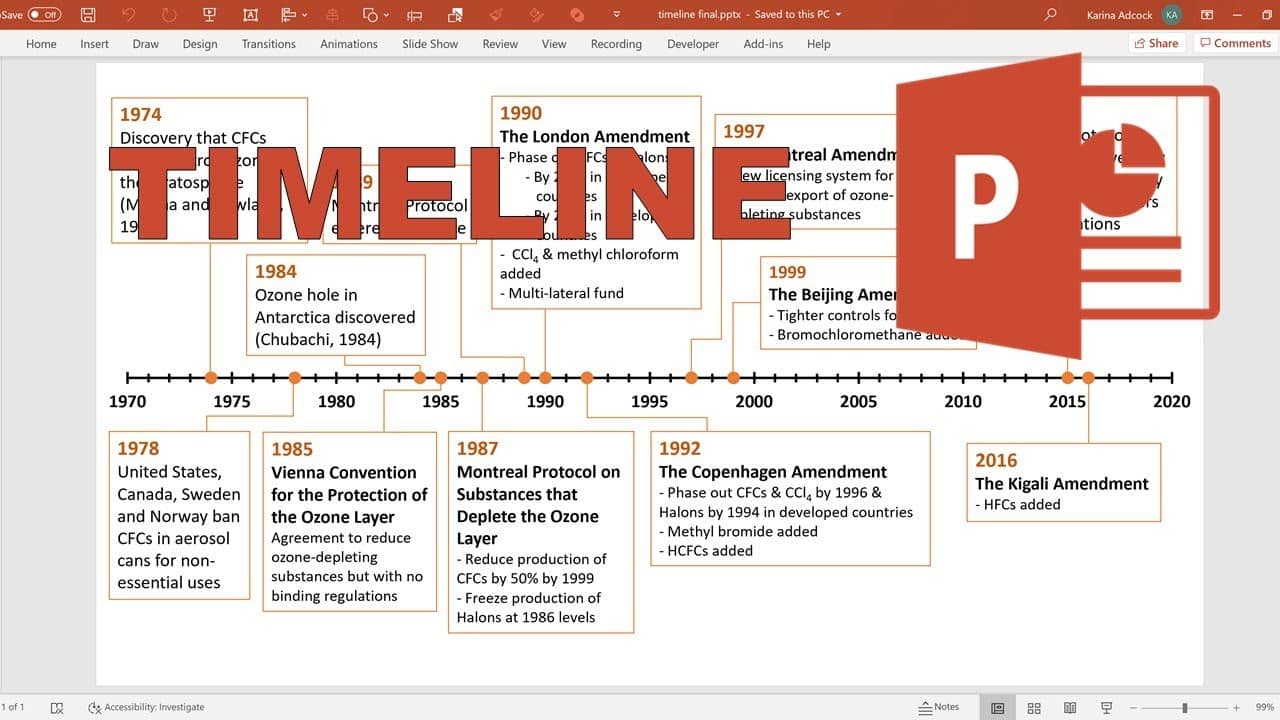
PowerPointのタイムラインを使えば、さまざまなデータを印象的に提示できます。PowerPointには、時間の経過を明確かつプロフェッショナルに、そして視覚的に説得力を持って提示するための数多くの機能があります。
PowerPointの図形を使って手動でタイムラインを作成する方法
PowerPointを開き、メインメニューの「挿入」→「図形」を選択します。
- さまざまな図形要素の選択肢が表示されます。タイムラインには、「線」または「ブロック矢印」のカテゴリにある 矢印 が最適です。
- マウスボタンを押したまま、矢印を必要な長さにドラッグします。目印や中間地点 については、線や小さな矢印を使って同じ手順を繰り返します。矢印キーを使用して位置を微調整するか、右クリック → コピー → 貼り付けで既存の目印をコピーし、等間隔で複製してください。
- 「書式」→「図形の輪郭」 では、色、線の太さ、またはスタイル(例:点線)を変更できます。また、「図形の書式設定」 を使用すると、正確な寸法を指定することも可能です。ラベルについては、 「挿入」→「テキストボックス」 からテキストボックスを追加し、自由に配置や色の調整を行うことができます。
- ヒント:タイムラインにアニメーション効果を加えたい場合は、すべての要素を選択し、右クリックして「グループ化」を選択してください。これにより、すべての要素が連動して動きます。
SmartArt グラフィックを使用したタイムラインの作成
より迅速かつプロフェッショナルな方法は、SmartArt グラフィックを利用することです。その手順は以下の通りです:
- PowerPointで目的のスライドを開きます。
- 「挿入」→「SmartArt」→「プロセス」を選択します。
- リストから、「シンプルなタイムライン」、「基本タイムライン」、または「循環プロセス」などのレイアウトを探します。
- お好みのデザインをクリックし、「OK」をクリックして確定します。
- 左側のテキストエリアに、個々のイベントやデータを直接入力できます。PowerPointが自動的に対応する要素を挿入します。
- 「SmartArtツール」 → 「デザイン」 から、矢印、図形、またはイベントを追加したり、順序を変更したりできます。「書式」 では、色、塗りつぶし効果、影、フォントを調整して、デザインを自社のコーポレートデザインやプレゼンテーションのスタイルに合わせることができます。
- ヒント:特にモダンな外観にしたい場合は、SmartArt要素を「挿入」→「アイコン」のアイコンと組み合わせるか、PowerPoint 2023以降でサポートされている3D形式を利用してください。

タイムライン用テンプレートとアドイン
定期的にタイムラインを作成する方や、特に複雑な図表が必要な方は、テンプレートやアドインを活用すると便利です:
- PowerPointテンプレート: 「ファイル → 新規作成」 から、「タイムライン」、「タイムライン」、「プロジェクト計画」などのキーワードで検索できます。マイルストーンやプロジェクトの進捗状況に合わせて最適化された無料のデザインが多数用意されています。
- Office Timeline アドイン: この人気のあるアドイン(無料版およびPro版が利用可能)は、PowerPointに直接統合され、データから魅力的でスケーラブルなタイムラインを自動的に作成します。特に便利なのは、ExcelやMicrosoft Projectとの連携機能で、既存のスケジュールを簡単にインポートできます。
- オンラインテンプレート(例:Microsoft 365やテンプレートポータル経由)には、配色、アイコン、プロ仕様のアニメーションを備えた、モダンなレイアウトが多数用意されています。
デザイン、活用、実践的なヒント
説得力のあるタイムラインは、情報量が多いだけでなく、視覚的にも魅力的です。そのため、以下のデザインに関する推奨事項に留意してください:
- 色: 重要な出来事を強調するために、調和のとれたコントラストの強い色合いを使用してください。メインカラーは3色以内に抑えてください。
- フォント: 明瞭なサンセリフ体(例:Calibri、Segoe UI、Arial)を使用すると、読みやすさが向上します。
- シンボルとアイコン: 小さなアイコンは、内容を素早く把握するのに役立ち、視覚的な目印となります。
- アニメーション: イベントを順番に表示させ、聴衆の注意を引き付けましょう。「フェードイン」や「フェードアウト」のような控えめな効果を選びましょう。
- レイアウト: 間隔を均一に保ち、詰め込みすぎないようにしてください。タイムラインが非常に長い場合は、必要に応じて複数のスライドを使用してください。
