257
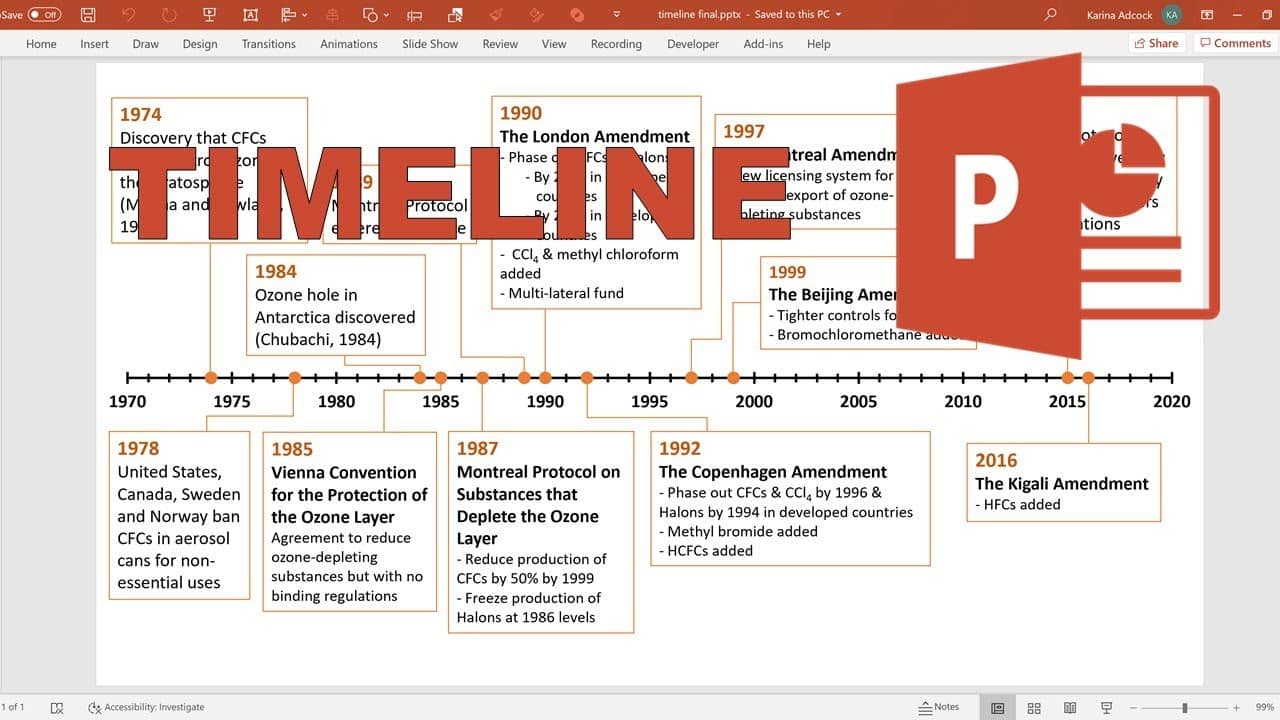
Con una línea de tiempo en PowerPoint, puedes presentar diversos datos de forma impactante. PowerPoint ofrece numerosas posibilidades para presentar secuencias temporales de forma clara, profesional y visualmente convincente.
Cómo crear una línea de tiempo manualmente con formas en PowerPoint
Abre PowerPoint y selecciona en el menú principal«Insertar» → «Formas».
- Se abrirá una selección de diferentes elementos gráficos. Para una línea de tiempo, lo más adecuado es una flecha del área «Líneas» o «Flechas de bloque».
- Arrastra la flecha manteniendo pulsado el botón del ratón hasta la longitud deseada. Para marcadores o etapas intermedias repita el proceso con líneas o flechas más pequeñas. Utilice las teclas de flecha para ajustar la posición con precisión, o copie los marcadores existentes mediante clic derecho → Copiar → Pegar para duplicarlos a intervalos regulares.
- En «Formato» → «Contorno de la forma» puede cambiar el color, el grosor de la línea o el estilo (por ejemplo, discontinuo). Además, mediante «Formatear forma» se pueden establecer medidas exactas. Para añadir etiquetas, utilice «Insertar» → «Cuadro de texto» para añadir cuadros de texto, que también puede colocar libremente y personalizar el color.
- Consejo: Si desea animar su línea de tiempo, seleccione todos los elementos, haga clic con el botón derecho del ratón y seleccione «Agrupar». De este modo, todos los componentes se moverán juntos.
Crear una línea de tiempo con gráficos SmartArt
Un método mucho más rápido y profesional es el uso de gráficos SmartArt. Para ello, proceda de la siguiente manera:
- Abra la diapositiva deseada en PowerPoint.
- Seleccione «Insertar» → «SmartArt» → «Proceso».
- Busque en la lista diseños como «Línea de tiempo sencilla», «Eje temporal básico» o «Proceso circular».
- Haga clic en el diseño que prefiera y confirme con «Aceptar».
- En el área de texto de la izquierda puede introducir directamente los distintos eventos o datos. PowerPoint insertará automáticamente los elementos correspondientes.
- A través de «Herramientas de SmartArt» → «Diseño» puede añadir flechas, formas o eventos adicionales y cambiar el orden. En «Formato» puede personalizar colores, efectos de relleno, sombras y fuentes para adaptar el diseño a su identidad corporativa o estilo de presentación.
- Consejo: si desea un aspecto especialmente moderno, combine elementos SmartArt con iconos de «Insertar» → «Símbolos» o utilice formatos 3D, que PowerPoint admite desde la versión 2023.

Plantillas y complementos para líneas de tiempo
Quienes crean líneas de tiempo con regularidad o necesitan representaciones especialmente complejas se benefician de plantillas o complementos:
- Plantillas de PowerPoint: En «Archivo → Nuevo» puede buscar por palabras clave como «línea de tiempo», «timeline» o «plan de proyecto». Muchos diseños gratuitos ya están optimizados para hitos o el desarrollo de proyectos.
- Complemento Office Timeline: Este popular complemento (disponible de forma gratuita y en versión Pro) se integra directamente en PowerPoint y crea automáticamente líneas de tiempo atractivas y escalables a partir de sus datos. Resulta especialmente útil la integración con Excel o Microsoft Project, lo que le permite importar fácilmente los calendarios existentes.
- Las plantillas en línea (por ejemplo, a través de Microsoft 365 o portales de plantillas) ofrecen una gran variedad de diseños modernos con esquemas de color, iconos y animaciones profesionales.
Diseño, aplicación y consejos prácticos
Una línea de tiempo convincente no solo es informativa, sino también visualmente atractiva. Por lo tanto, tenga en cuenta las siguientes recomendaciones de diseño:
- Colores: Utilice tonos armoniosos y contrastados para resaltar los acontecimientos importantes. No utilice más de tres colores principales.
- Tipografías: Las tipografías claras y sin serifas (por ejemplo, Calibri, Segoe UI o Arial) mejoran la legibilidad.
- Símbolos e iconos: Los símbolos pequeños ayudan a captar el contenido más rápidamente y crean puntos de referencia visuales.
- Animaciones: Haga que los eventos aparezcan uno tras otro para dirigir la atención del público. Elija efectos discretos como «entrada» o «desvanecimiento».
- Diseño: Mantenga los espacios uniformes y evite el exceso de información. Si es necesario, utilice varias diapositivas si su línea de tiempo es muy larga.
