246
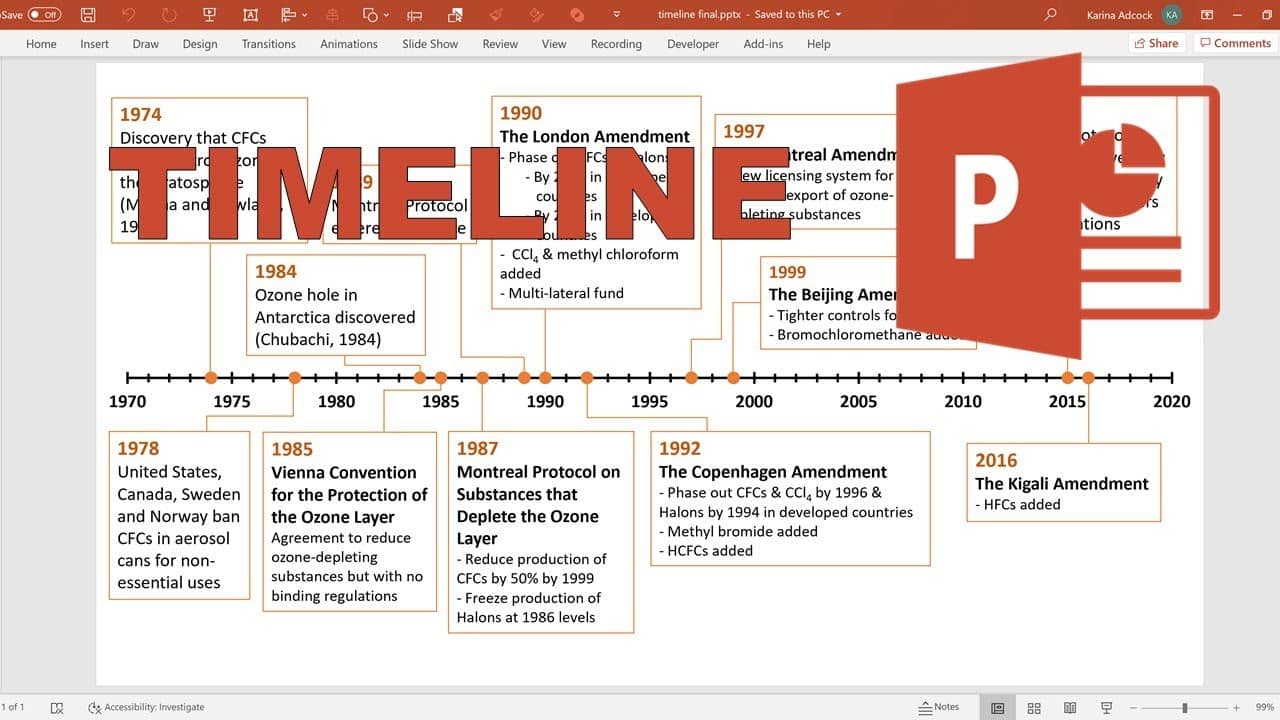
Pomocí časové osy v PowerPointu můžete působivě prezentovat různé údaje. PowerPoint nabízí řadu možností, jak prezentovat časové souvislosti jasně, profesionálně a vizuálně poutavě.
Jak ručně vytvořit časovou osu pomocí tvarů v PowerPointu
Otevřete PowerPoint a v hlavním menu vyberte „Vložit“ → „Tvary“.
- Otevře se výběr různých grafických prvků. Pro časovou osu se nejlépe hodí šipka z oblasti „Čáry“ nebo „Blokové šipky“.
- Přetáhněte šipku při stisknutém tlačítku myši na požadovanou délku. Pro značky nebo mezistanice postup opakujte s čarami nebo menšími šipkami. K přesnému nastavení polohy použijte šipky nebo zkopírujte stávající značky pomocí kliknutí pravým tlačítkem → Kopírovat → Vložit, abyste je duplikovali v rovnoměrných délkách.
- V „Formát“ → „Obrys tvaru“ můžete změnit barvu, tloušťku čáry nebo styl (např. přerušovaná čára). Pomocí „Formátovat tvar“ lze navíc nastavit přesné rozměry. Pro popisky přidejte pomocí „Vložit“ → „Textové pole“ textová pole, která můžete také libovolně umístit a přizpůsobit jejich barvu.
- Tip: Pokud chcete svou časovou osu animovat, označte všechny prvky, klikněte pravým tlačítkem myši a vyberte „Seskupit“. Tak se všechny součásti budou pohybovat společně.
Vytvoření časové osy pomocí grafiky SmartArt
Mnohem rychlejší a profesionálnější metodou je použití grafiky SmartArt. Postupujte takto:
- Otevřete v aplikaci PowerPoint požadovaný snímek.
- Vyberte „Vložit“ → „SmartArt“ → „Proces“.
- V seznamu vyhledejte rozvržení, jako je „Jednoduchá časová osa“, „Základní časová osa“ nebo „Kruhový proces“.
- Klikněte na svůj oblíbený design a potvrďte kliknutím na „OK“.
- V textovém poli vlevo můžete přímo zadávat jednotlivé události nebo data. PowerPoint příslušné prvky vloží automaticky.
- Pomocí „Nástroje SmartArt“ → „Návrh“ můžete přidávat šipky, tvary nebo další události a měnit jejich pořadí. V „Formát“ můžete upravit barvy, výplňové efekty, stíny a písma, abyste design přizpůsobili firemní identitě nebo stylu prezentace.
- Tip: Pokud chcete dosáhnout obzvláště moderního vzhledu, zkombinujte prvky SmartArt s ikonami z „Vložit“ → „Ikony“ nebo využijte 3D formáty, které PowerPoint podporuje od verze 2023.

Šablony a doplňky pro časové osy
Kdo pravidelně vytváří časové osy nebo potřebuje obzvláště komplexní zobrazení, ocení šablony nebo doplňky:
- Šablony PowerPointu: V nabídce „Soubor → Nový“ můžete vyhledávat podle klíčových slov jako „časová osa“, „timeline“ nebo „plán projektu“. Mnoho bezplatných šablon je již optimalizováno pro milníky nebo průběh projektů.
- Doplněk Office Timeline: Tento oblíbený doplněk (k dispozici zdarma i v profesionální verzi) se integruje přímo do aplikace PowerPoint a automaticky vytváří atraktivní, škálovatelné časové osy na základě vašich dat. Obzvláště užitečná je integrace s Excelem nebo Microsoft Projectem, díky čemuž můžete snadno importovat stávající časové plány.
- Online šablony (např. přes Microsoft 365 nebo portály se šablonami) nabízejí širokou škálu moderních rozvržení s barevnými schématy, symboly a profesionálními animacemi.
Návrh, použití a praktické tipy
Přesvědčivá časová osa je nejen informativní, ale také vizuálně přitažlivá. Proto dodržujte následující doporučení pro návrh:
- Barvy: K zvýraznění důležitých událostí používejte harmonické, kontrastní odstíny. Nepoužívejte více než tři hlavní barvy.
- Písma: Čitelnost zlepšují jasná bezpatková písma (např. Calibri, Segoe UI nebo Arial).
- Symboly a ikony: Malé symboly pomáhají rychleji pochopit obsah a vytvářejí vizuální kotevní body.
- Animace: Nechte události objevovat se postupně, abyste upoutali pozornost publika. Vyberte nenápadné efekty, jako je „vlet“ nebo „vyblednutí“.
- Rozvržení: Udržujte rovnoměrné mezery a vyhněte se přeplnění. Pokud je váš časový os velmi dlouhý, použijte případně více snímků.
