189
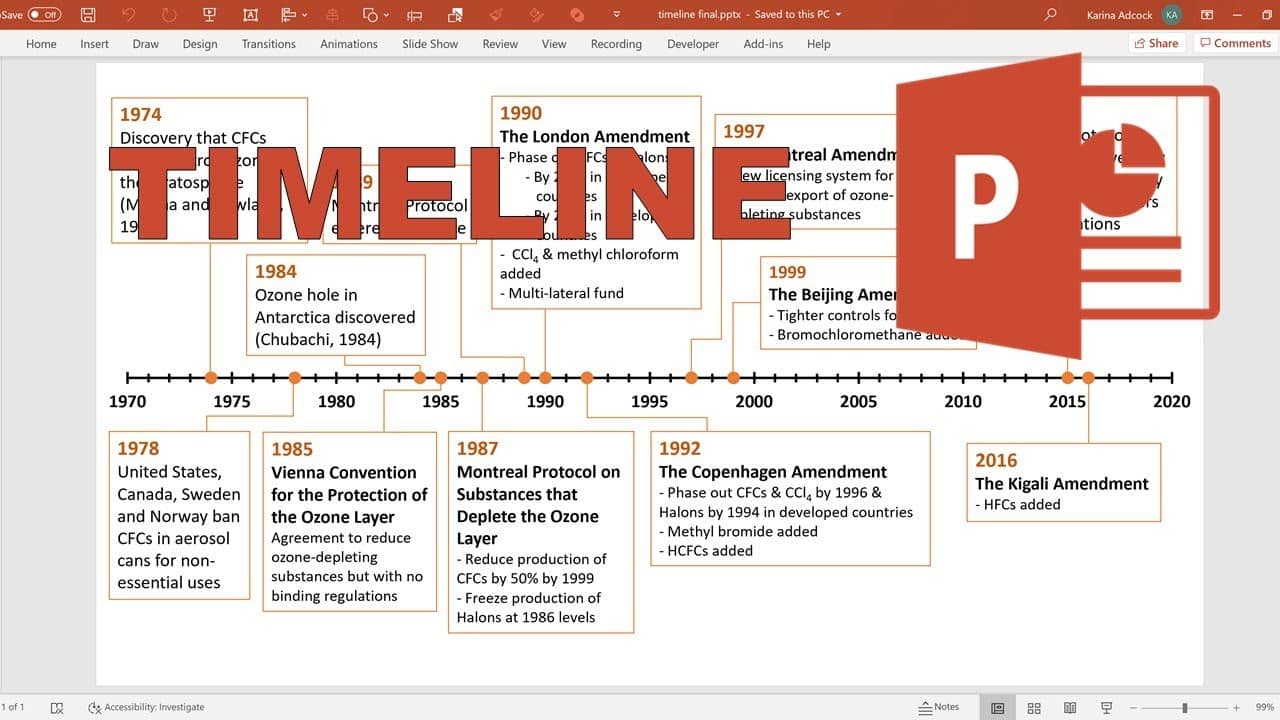
С помощью временной шкалы в PowerPoint вы можете эффектно представить различные данные. PowerPoint предлагает множество возможностей для наглядного, профессионального и визуально убедительного представления временных процессов.
Как создать временную шкалу вручную с помощью фигур в PowerPoint
Откройте PowerPoint и в главном меню выберите «Вставка» → «Фигуры».
- Откроется выбор различных графических элементов. Для временной шкалы лучше всего подходит стрелка из области «Линии» или «Блочные стрелки».
- Удерживая нажатой кнопку мыши, растяните стрелку до нужной длины. Для отметок или промежуточных точек повторите процедуру с линиями или небольшими стрелками. Используйте клавиши со стрелками для точной настройки положения или скопируйте существующие отметки с помощью щелчка правой кнопкой мыши → Копировать → Вставить, чтобы дублировать их с одинаковой длиной.
- В «Формат» → «Контур фигуры» вы можете изменить цвет, толщину линии или стиль (например, пунктир). С помощью «Форматировать фигуру» можно также задать точные размеры. Для надписей добавьте текстовые поля с помощью «Вставка» → «Текстовое поле» , которые также можно свободно размещать и настраивать их цвет.
- Совет: если вы хотите анимировать свою временную шкалу, выделите все элементы, щелкните правой кнопкой мыши и выберите «Группировать». Так все компоненты будут двигаться вместе.
Создание временной шкалы с помощью графиков SmartArt
Гораздо более быстрый и профессиональный метод — это использование графиков SmartArt. Для этого выполните следующие действия:
- Откройте нужный слайд в PowerPoint.
- Выберите «Вставка» → «SmartArt» → «Процесс».
- Найдите в списке такие макеты, как «Простая временная шкала», «Базовая временная шкала» или «Циклический процесс».
- Нажмите на понравившийся макет и подтвердите выбор, нажав «ОК».
- В текстовом поле слева вы можете напрямую вводить отдельные события или данные. PowerPoint автоматически вставит соответствующие элементы.
- Через «Инструменты SmartArt» → «Макет» вы можете добавлять стрелки, фигуры или дополнительные события, а также изменять их порядок. В «Формат» можно настроить цвета, эффекты заливки, тени и шрифты, чтобы адаптировать дизайн к фирменному стилю вашей компании или стилю презентации.
- Совет: если вы хотите добиться особо современного вида, сочетайте элементы SmartArt с пиктограммами из «Вставка» → «Пиктограммы» или используйте 3D-форматы, которые PowerPoint поддерживает начиная с версии 2023.

Шаблоны и надстройки для временных шкал
Тем, кто регулярно создает временные шкалы или нуждается в особенно сложных представлениях, пригодятся шаблоны или надстройки:
- Шаблоны PowerPoint: Через «Файл → Создать» вы можете искать по ключевым словам, таким как «временная шкала», «Timeline» или «план проекта». Многие бесплатные шаблоны уже оптимизированы для отображения этапов или хода проекта.
- Надстройка Office Timeline: Эта популярная надстройка (доступна в бесплатной и Pro-версии) интегрируется непосредственно в PowerPoint и автоматически создает привлекательные, масштабируемые временные шкалы на основе ваших данных. Особенно полезна интеграция с Excel или Microsoft Project, благодаря чему вы можете легко импортировать существующие графики.
- Онлайн-шаблоны (например, через Microsoft 365 или порталы шаблонов) предлагают множество современных макетов с цветовыми схемами, значками и профессиональной анимацией.
Дизайн, применение и практические советы
Убедительная временная шкала должна быть не только информативной, но и визуально привлекательной. Поэтому придерживайтесь следующих рекомендаций по дизайну:
- Цвета: Используйте гармоничные, контрастные оттенки, чтобы выделить важные события. Не используйте более трех основных цветов.
- Шрифты: Четкие шрифты без засечек (например, Calibri, Segoe UI или Arial) улучшают читаемость.
- Символы и значки: Небольшие значки помогают быстрее воспринимать контент и создают визуальные ориентиры.
- Анимация: Показывайте события последовательно, чтобы привлечь внимание аудитории. Выбирайте ненавязчивые эффекты, такие как «вход» или «исчезновение».
- Макет: Соблюдайте равномерные интервалы и избегайте перегрузки. При необходимости используйте несколько слайдов, если ваша временная шкала очень длинная.
