214
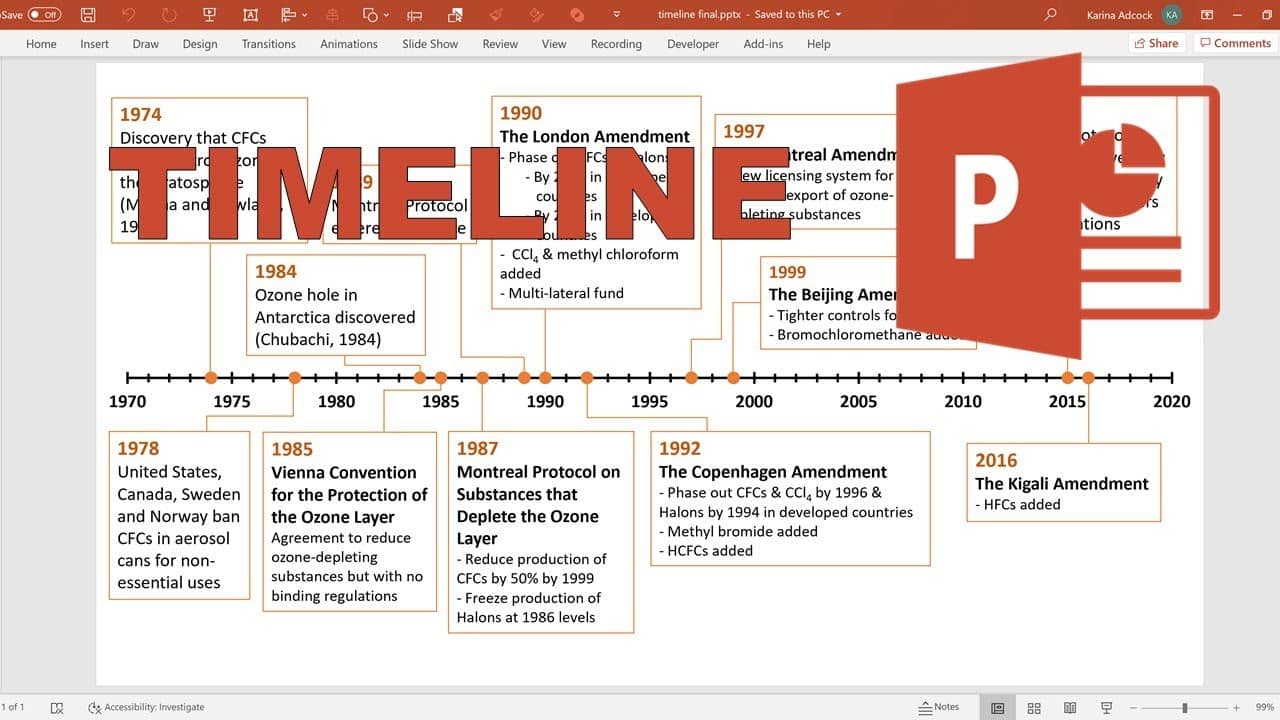
Con una linea temporale in PowerPoint è possibile presentare diversi dati in modo efficace. PowerPoint offre numerose possibilità per illustrare le sequenze temporali in modo chiaro, professionale e visivamente accattivante.
Come creare manualmente una linea temporale con le forme in PowerPoint
Apri PowerPoint e seleziona nel menu principale„Inserisci“ → „Forme“.
- Si aprirà una selezione di diversi elementi grafici. Per una linea temporale è più adatta una freccia dall’area “Linee” o “Frecce a blocco”.
- Trascinate la freccia tenendo premuto il tasto del mouse fino alla lunghezza desiderata. Per indicatori o tappe intermedie ripetere la procedura con linee o frecce più piccole. Utilizzate i tasti freccia per regolare la posizione con precisione, oppure copiate i punti di riferimento esistenti tramite clic destro → Copia → Incolla per duplicarli a intervalli regolari.
- In “Formato” → “Contorno forma” è possibile modificare il colore, lo spessore della linea o lo stile (ad es. tratteggiato). Tramite “Formatta forma” è inoltre possibile specificare misure precise. Per le didascalie, aggiungere caselle di testo tramite “Inserisci” → “Casella di testo” , che è possibile posizionare liberamente e personalizzare con colori diversi.
- Suggerimento: se si desidera animare la propria linea temporale, selezionare tutti gli elementi, fare clic con il tasto destro del mouse e selezionare “Raggruppa”. In questo modo tutti i componenti si muoveranno insieme.
Creare una linea temporale con le grafiche SmartArt
Un metodo decisamente più veloce e professionale è l’utilizzo delle grafiche SmartArt. Procedete come segue:
- Aprire la diapositiva desiderata in PowerPoint.
- Selezionare “Inserisci” → ‘SmartArt’ → “Processo”.
- Cercate nell’elenco layout come “Linea temporale semplice”, “Asse temporale di base” o “Processo circolare”.
- Fare clic sul design preferito e confermare con “OK”.
- Nell’area di testo a sinistra è possibile inserire direttamente i singoli eventi o dati. PowerPoint inserisce automaticamente gli elementi corrispondenti.
- Tramite “Strumenti SmartArt” → ‘Progetto’ puoi aggiungere frecce, forme o eventi aggiuntivi e modificare l’ordine. In “Formato” puoi personalizzare colori, effetti di riempimento, ombre e caratteri per adattare il design alla tua identità aziendale o al tuo stile di presentazione.
- Suggerimento: se desiderate un look particolarmente moderno, combinate gli elementi SmartArt con le icone di “Inserisci” → “Icone” oppure utilizzate formati 3D, che PowerPoint supporta a partire dalla versione 2023.

Modelli e componenti aggiuntivi per le linee temporali
Chi crea regolarmente linee temporali o necessita di rappresentazioni particolarmente complesse, può trarre vantaggio dai modelli o dai componenti aggiuntivi:
- Modelli PowerPoint: Tramite “File → Nuovo” è possibile cercare parole chiave come “linea temporale”, ‘timeline’ o “piano di progetto”. Molti modelli gratuiti sono già ottimizzati per le tappe fondamentali o lo stato di avanzamento dei progetti.
- Componente aggiuntivo Office Timeline: Questo popolare componente aggiuntivo (disponibile gratuitamente e in versione Pro) si integra direttamente in PowerPoint e crea automaticamente timeline accattivanti e scalabili dai vostri dati. Particolarmente utile è l’integrazione con Excel o Microsoft Project, in modo da poter importare facilmente le pianificazioni esistenti.
- I modelli online (ad es. tramite Microsoft 365 o portali di modelli) offrono una vasta gamma di layout moderni con combinazioni di colori, icone e animazioni professionali.
Progettazione, applicazione e consigli pratici
Una timeline convincente non è solo informativa, ma anche visivamente accattivante. Si prega quindi di tenere conto dei seguenti consigli di progettazione:
- Colori: Utilizzate tonalità armoniose e ricche di contrasto per evidenziare gli eventi importanti. Non utilizzate più di tre colori principali.
- Caratteri: I caratteri chiari e sans-serif (ad es. Calibri, Segoe UI o Arial) migliorano la leggibilità.
- Simboli e icone: Piccoli simboli aiutano a cogliere più rapidamente i contenuti e creano punti di riferimento visivi.
- Animazioni: Fate apparire gli eventi in sequenza per guidare l’attenzione del pubblico. Scegliete effetti discreti come “volo d’ingresso” o “svanimento”.
- Layout: Mantenete le distanze uniformi ed evitate il sovraffollamento. Se necessario, utilizzate più diapositive se la vostra linea temporale è molto lunga.
