214
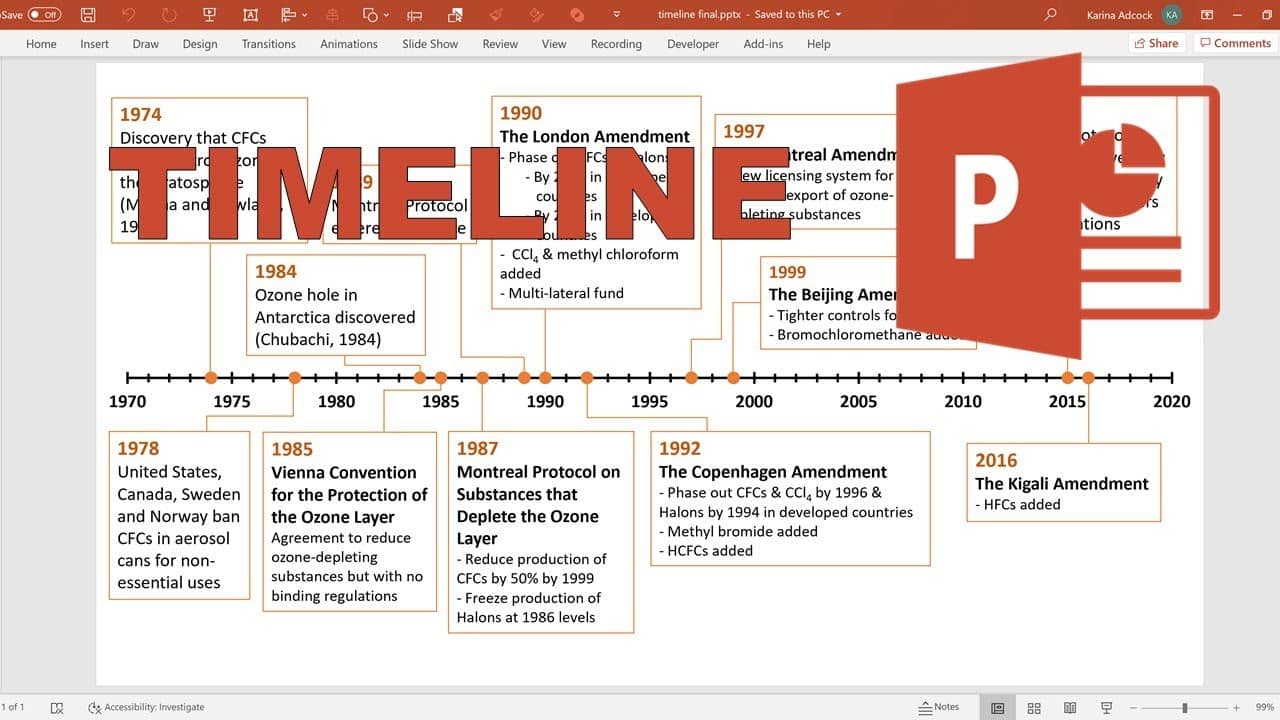
Za pomocą osi czasu w programie PowerPoint można w efektowny sposób przedstawić różne dane. Program PowerPoint oferuje liczne możliwości przejrzystego, profesjonalnego i atrakcyjnego wizualnie przedstawiania przebiegu wydarzeń w czasie.
Jak ręcznie utworzyć oś czasu za pomocą kształtów w programie PowerPoint
Otwórz program PowerPoint i w menu głównym wybierz „Wstaw” → „Kształty”.
- Otworzy się wybór różnych elementów graficznych. Do osi czasu najlepiej nadaje się strzałka z sekcji „Linie” lub „Strzałki blokowe”.
- Przeciągnij strzałkę przytrzymując przycisk myszy, aby uzyskać żądaną długość. W przypadku znaczników lub punktów pośrednich powtórz tę czynność, używając linii lub mniejszych strzałek. Użyj klawiszy strzałek, aby precyzyjnie dostosować położenie, lub skopiuj istniejące oznaczenia, klikając prawym przyciskiem myszy → Kopiuj → Wklej, aby powielić je w równych odstępach.
- W „Format” → „Kontur kształtu” można zmienić kolor, grubość linii lub styl (np. przerywany). Za pomocą „Formatuj kształt” można również określić dokładne wymiary. Aby dodać opisy, należy za pomocą „Wstaw” → „Pole tekstowe” dodać pola tekstowe, które można dowolnie pozycjonować i dostosowywać kolorystycznie.
- Wskazówka: Jeśli chcesz animować swoją oś czasu, zaznacz wszystkie elementy, kliknij prawym przyciskiem myszy i wybierz „Zgrupuj”. Dzięki temu wszystkie elementy będą się poruszać razem.
Tworzenie osi czasu za pomocą grafik SmartArt
Znacznie szybszą i bardziej profesjonalną metodą jest wykorzystanie grafik SmartArt. W tym celu postępuj w następujący sposób:
- Otwórz żądaną slajd w programie PowerPoint.
- Wybierz „Wstaw” → „SmartArt” → „Proces”.
- W liście poszukaj układów takich jak „Prosta oś czasu”, „Podstawowa oś czasu” lub „Proces cykliczny”.
- Kliknij preferowany projekt i potwierdź, wybierając „OK”.
- W obszarze tekstowym po lewej stronie możesz bezpośrednio wprowadzić poszczególne wydarzenia lub dane. Program PowerPoint automatycznie wstawi odpowiednie elementy.
- Za pomocą „Narzędzia SmartArt” → „Projekt” można dodawać strzałki, kształty lub dodatkowe wydarzenia oraz zmieniać kolejność. W „Format” można dostosować kolory, efekty wypełnienia, cienie i czcionki, aby dopasować projekt do identyfikacji wizualnej firmy lub stylu prezentacji.
- Wskazówka: Jeśli chcesz uzyskać szczególnie nowoczesny wygląd, połącz elementy SmartArt z ikonami z „Wstaw” → „Symbole” lub skorzystaj z formatów 3D, które PowerPoint obsługuje od wersji 2023.

Szablony i dodatki do osi czasu
Osoby, które regularnie tworzą osie czasu lub potrzebują szczególnie złożonych prezentacji, skorzystają z szablonów lub dodatków:
- Szablony PowerPoint: W „Plik → Nowy” można wyszukiwać hasła takie jak „oś czasu”, „timeline” lub „plan projektu”. Wiele darmowych szablonów jest już zoptymalizowanych pod kątem kamieni milowych lub przebiegu projektów.
- Dodatek Office Timeline: Ten popularny dodatek (dostępny za darmo oraz w wersji Pro) integruje się bezpośrednio z programem PowerPoint i automatycznie tworzy atrakcyjne, skalowalne osie czasu na podstawie Twoich danych. Szczególnie przydatna jest integracja z Excel lub Microsoft Project, dzięki czemu można łatwo importować istniejące harmonogramy.
- Szablony online (np. dostępne za pośrednictwem Microsoft 365 lub portali z szablonami) oferują szeroki wybór nowoczesnych układów z paletami kolorów, ikonami i profesjonalnymi animacjami.
Projektowanie, zastosowanie i praktyczne wskazówki
Przekonująca oś czasu jest nie tylko informacyjna, ale także atrakcyjna wizualnie. Dlatego należy przestrzegać następujących zaleceń dotyczących projektowania:
- Kolory: Wykorzystaj harmonijne, kontrastowe odcienie, aby podkreślić ważne wydarzenia. Nie używaj więcej niż trzech głównych kolorów.
- Czcionki: Wyraźne, bezszeryfowe czcionki (np. Calibri, Segoe UI lub Arial) poprawiają czytelność.
- Symbole i ikony: Małe symbole pomagają szybciej uchwycić treść i tworzą wizualne punkty odniesienia.
- Animacje: Pokaż wydarzenia po kolei, aby skierować uwagę odbiorców. Wybieraj dyskretne efekty, takie jak „wlatanie” lub „zanikanie”.
- Układ: Zachowaj równe odstępy i unikaj przepełnienia. Jeśli to konieczne, użyj kilku slajdów, jeśli Twoja oś czasu jest bardzo długa.
