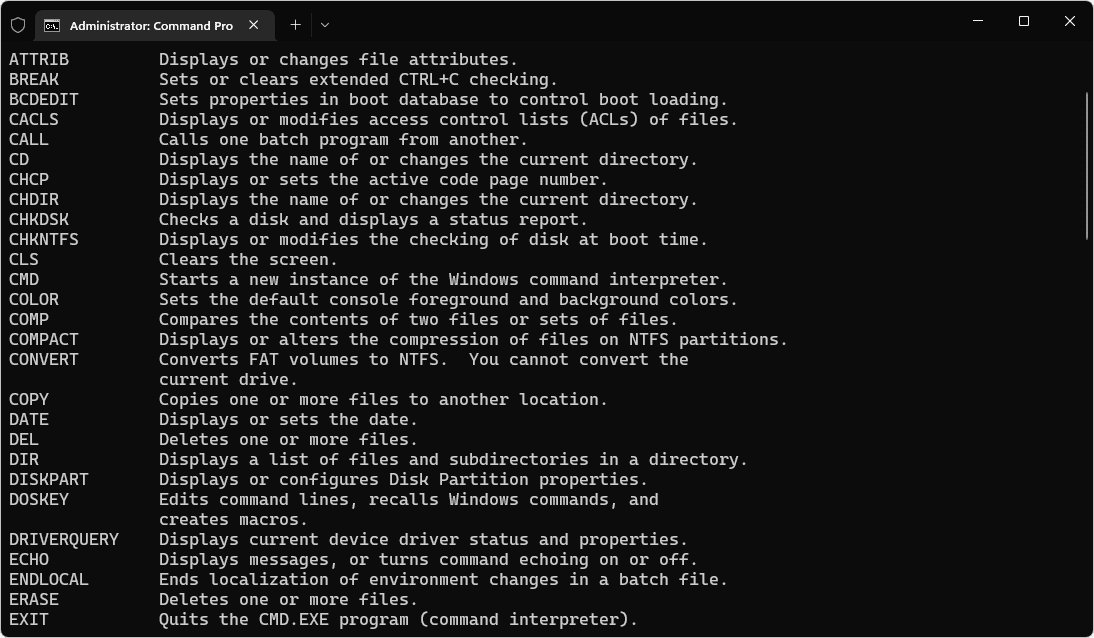
Командная строка (CMD) предлагает множество функций, но для каждой из них требуется отдельная команда. В этом практическом совете вы узнаете, какие команды CMD являются наиболее важными.
Важные команды CMD для работы с файловой системой
С помощью CMD вы можете получить доступ к своей файловой системе, а также управлять файлами и папками.
- При запуске командной строки вы обычно попадаете в свою пользовательскую папку или в папку system32, если запускаете CMD от имени администратора.
- Чтобы открыть другой путь к файлу, вы можете использовать команды «CD».
- С помощью команды «cd [папка]» вы можете перейти в подпапку текущей папки. Для этого замените «[папка]» на название нужной папки. Кавычки вводить не нужно.
- Команда «cd ..» переносит вас на уровень выше.
- «md [папка]» создает новую папку с именем по вашему выбору в текущем выбранном пути.
- «dir» предоставляет обзор всех подпапок в текущей выбранной папке.
- Еще одна полезная команда — «del [имя файла]», с помощью которой можно удалять файлы. Однако обратите внимание, что этот процесс нельзя отменить — поэтому неопытным пользователям следует использовать его с осторожностью.
Вызов системной информации
С помощью одной простой команды вы получите обзор всей важной информации о вашем устройстве.
- Все, что вам нужно сделать для этого, — ввести команду «systeminfo».
- Здесь вы найдете информацию о вашем устройстве, системе, свободном месте на диске и другие подробности.
- Не менее полезна команда «chkdsk», с помощью которой вы можете проверить диски на наличие ошибок файловой системы. С помощью «chkdsk C:» можно, например, обнаружить поврежденные секторы на диске C.
Информация о внешнем адресе
С помощью командной строки вы также можете проверять IP-адреса и URL-адреса.
- Команда «ping [веб-сайт]» предоставляет статистику пинга для веб-сайта.
- Таким образом, вы можете отправлять и получать пакеты данных на выбранный адрес, чтобы проверить скорость сервера.
- Команда «nslookup [веб-сайт]» также предоставляет дополнительную информацию о веб-сайте. С ее помощью вы можете узнать IP-адрес, стоящий за веб-сайтом.
- С помощью «tracert [веб-сайт]» вы можете подробно увидеть путь, который проходит пакет данных по сети — это полезно при сетевых ошибках или высокой задержке. Команда «netstat» отображает активные сетевые соединения и открытые порты, что особенно помогает при проверках безопасности или проблемах с подключением.
Конфигурация IP
Если вам нужна информация о вашем собственном IP-адресе и состоянии ваших интернет-соединений, вы можете быстро и легко получить ее с помощью командной строки.
- Команда «ipconfig» предоставляет вам всю информацию о вашей сети.
- Так отображается ваш IPv4-адрес и адрес вашей сети.
- Как только вы запустили команду ipconfig, у вас появляется возможность выполнять другие команды.
- Команда «ipconfig /all» предоставляет подробную информацию.
- «ipconfig /renew» обновляет все адаптеры.
- С помощью «ipconfig /flushdns» можно также очистить кэш DNS — это полезно, если определенные веб-сайты загружаются некорректно или изменилось сопоставление IP-адресов. Это часто используемая команда при сетевых проблемах.
Завершение процессов с помощью CMD
Получить обзор запущенных процессов можно не только через диспетчер задач. В командной строке можно отобразить список и завершить процессы.
- Команда «tasklist» выводит список всех текущих процессов. В отличие от Диспетчера задач здесь вы можете скопировать список и при желании сохранить его в текстовом документе.
- Каждый из процессов, перечисленных в «tasklist», имеет свой собственный ID. С его помощью вы также можете завершить процессы.
- С помощью «taskkill /pid [xyz]» вы можете завершить процесс с определенным идентификатором. (Замените здесь «[xyz]» на отображаемый идентификатор процесса.)
- С помощью «taskkill /im chrome.exe» вы также можете завершать процессы по их имени.
- Еще одна полезная команда — «sfc /scannow». Она проверяет все системные файлы и автоматически восстанавливает поврежденные компоненты Windows — это особенно полезно, если Windows запускается с ошибками или программы неожиданно закрываются.
Безопасное удаление пути к файлу с помощью Cipher
Хотя при использовании функции «Удалить» в проводнике файлы больше не отображаются, данные остаются на жестком диске до тех пор, пока их не перезапишут новые данные. Cipher позволяет удалять файлы напрямую.
- Таким образом, если вы хотите надежно удалить путь к файлу, например «C://», или перезаписать жесткий диск, вы можете сделать это с помощью «cipher».
- Команда «cipher» очищает весь путь к файлу, записывая в него случайные данные.
- Например, с помощью «cipher /w:c» вы можете удалить все пустое пространство на выбранном жестком диске (в данном примере — C).
- Ваши существующие файлы не будут удалены, перезаписывается только пустое пространство.
- Кроме того, «cipher» можно использовать для шифрования данных или изменения атрибутов файлов — особенно в профессиональных средах или средах, связанных с безопасностью.
- Особенно мощной командой CMD является «diskpart», с помощью которой можно управлять дисками, разделами и томами. С помощью «list disk» вы можете просмотреть свои диски, с помощью «select disk X» выбрать диск, а с помощью «clean» или «create partition» — удалить или создать новые разделы.
Завершение работы системы
Командная строка предоставляет практически безграничные возможности для управления завершением работы системы.
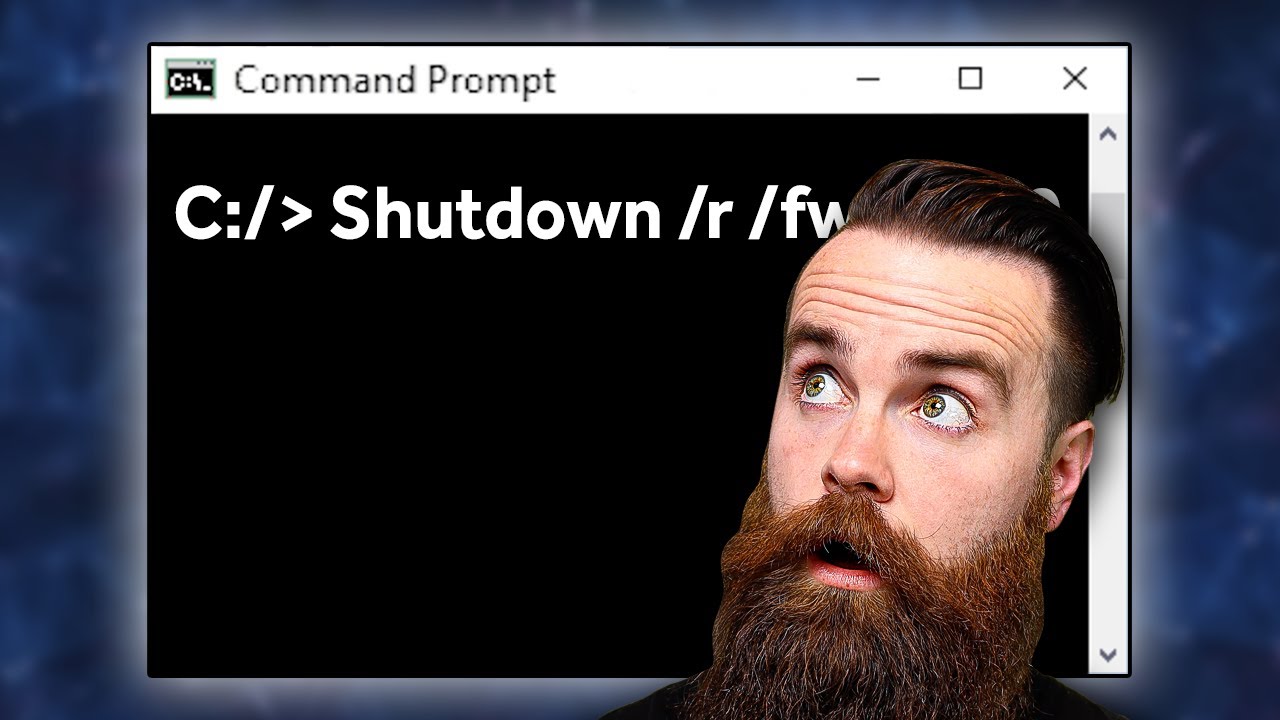
- Команда «shutdown» с дополнительными параметрами открывает множество различных возможностей.
- Команда «shutdown -s» немедленно выключает компьютер.
- «shutdown -s -t 600» выключает компьютер через указанное время. Время указывается в секундах. В данном примере компьютер выключится через 10 минут.
- «shutdown -a» отменяет запланированное выключение. Например, если какая-то программа пытается выключить ваше устройство, вы можете быстро предотвратить это.
- Те же команды работают и с параметром «-r», который не только выключает устройство, но и перезапускает его.
- Эта команда также подходит для автоматизации — например, в скриптах обслуживания или при запланированных перезапусках.
Административные команды
Для выполнения некоторых команд требуются права администратора.
- К ним относятся, например, «chkdsk» (проверка диска), «sfc /scannow» (восстановление системных файлов), «net user» (управление учетными записями пользователей) и «diskpart».
- Чтобы запустить CMD с правами администратора, щелкните правой кнопкой мыши значок «Пуск» и выберите «Терминал Windows (администратор)» или «Командная строка (администратор)».
Разница между CMD и PowerShell
Командная строка (CMD) — это более старый, классический инструмент управления командами в Windows.
- Она особенно подходит для простых операций с файлами, сетью или системой. PowerShell, напротив, представляет собой более современную среду, основанную на платформе .NET и предлагающую гораздо более обширные возможности автоматизации и написания скриптов.
- В то время как CMD использует классические команды DOS, PowerShell использует так называемые командлеты (например, «Get-Process» вместо «tasklist»). Кроме того, с помощью PowerShell можно фильтровать вывод, сохранять его в переменных и моделировать сложные рабочие процессы. Однако для повседневных системных запросов CMD остается более наглядным и быстрым в использовании.
Рекомендации по безопасности и практические примеры
При использовании командной строки следует проявлять осторожность — особенно при выполнении критически важных команд, таких как «format», «del», «rd /s» или «diskpart».
- Они могут безвозвратно удалить данные или переформатировать диски.
- Поэтому неопытные пользователи должны вносить изменения в системные файлы и носители только под руководством специалиста. На практике CMD может помочь, например, в решении сетевых проблем: после команды «ipconfig /flushdns», за которой следуют «ping google.com» и «tracert google.com», можно проверить, нестабильно ли интернет-соединение или работает ли оно корректно, а также где возникают возможные потери пакетов.
- Также с помощью команды «sfc /scannow» можно проверить и восстановить поврежденную систему, если элементы Windows неисправны.
