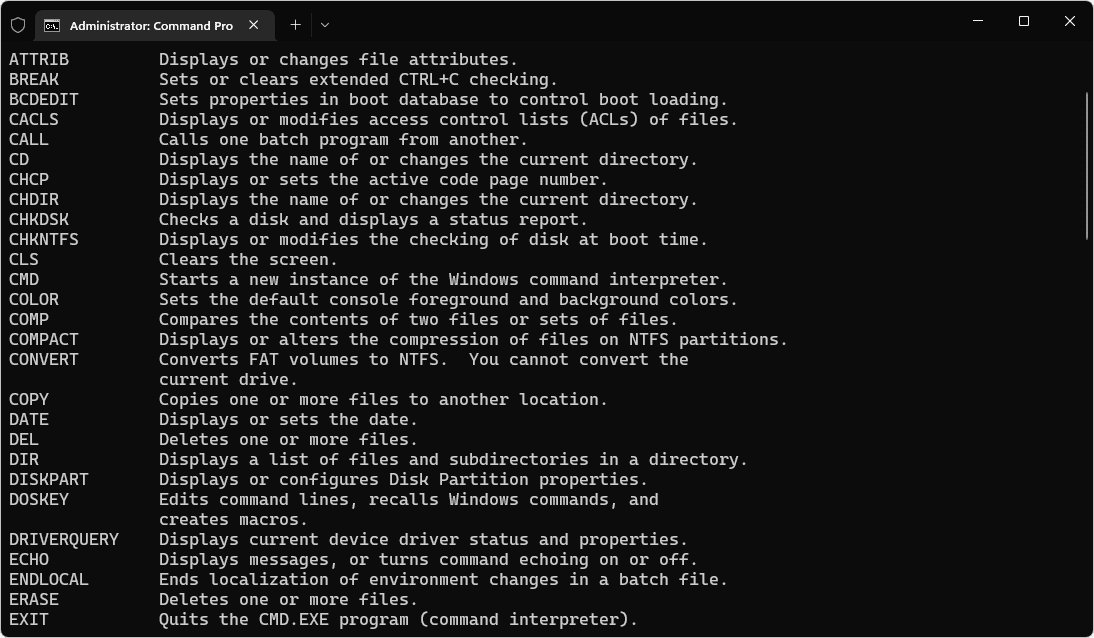
Příkazový řádek (CMD) nabízí celou řadu funkcí – pro každou z nich je však zapotřebí samostatný příkaz. V tomto praktickém tipu se dozvíte, které příkazy CMD jsou nejdůležitější.
Důležité příkazy CMD pro souborový systém
Prostřednictvím CMD můžete přistupovat ke svému souborovému systému a spravovat soubory a složky.
- Když spustíte příkazový řádek, obvykle se nacházíte ve své uživatelské složce nebo ve složce system32, pokud spouštíte CMD jako správce.
- Chcete-li otevřít jinou cestu k souboru, můžete použít příkazy „CD“.
- Pomocí příkazu „cd [složka]“ můžete přistupovat k podsložce aktuálně vybrané složky. Nahraďte „[složka]“ požadovaným názvem složky. Uvozovky nemusíte zadávat.
- Příkaz „cd ..“ vás posune o úroveň výš.
- „md [složka]“ vytvoří novou složku s názvem podle vašeho výběru v aktuálně vybraném adresáři.
- „dir“ vám poskytne přehled všech podsložek v aktuálně vybrané složce.
- Dalším užitečným příkazem je „del [název souboru]“, pomocí kterého můžete mazat soubory. Mějte však na paměti, že tento proces nelze vrátit zpět – nezkušení uživatelé by jej proto měli používat s opatrností.
Zobrazení informací o systému
Jednoduchým příkazem získáte přehled všech relevantních informací o vašem zařízení.
- Stačí pouze zadat příkaz „systeminfo“.
- Získáte tak informace o vašem zařízení, systému, volném místě na disku a další podrobnosti.
- Podobně užitečný je příkaz „chkdsk“, pomocí kterého můžete zkontrolovat disky na chyby v souborovém systému. Příkazem „chkdsk C:“ lze například rozpoznat poškozené sektory na disku C.
Informace o externí adrese
Pomocí příkazového řádku můžete také prozkoumat IP adresy a URL adresy.
- „ping [webová stránka]“ vám poskytne statistiku pingů pro danou webovou stránku.
- Můžete tak odesílat a přijímat pakety na libovolnou adresu a ověřit tak rychlost serveru.
- „nslookup [webová stránka]“ vám navíc poskytne další informace o webové stránce. Můžete tak zjistit IP adresu, která se za webovou stránkou skrývá.
- Pomocí příkazu „tracert [webová stránka]“ uvidíte podrobně cestu, kterou datový paket prochází sítí – což je užitečné v případě síťových chyb nebo vysokých latencí. Příkaz „netstat“ zobrazuje aktivní síťová připojení a otevřené porty, což pomáhá zejména při bezpečnostních kontrolách nebo problémech s připojením.
Konfigurace IP
Pokud hledáte informace o své vlastní IP adrese a stavu svých internetových připojení, můžete to rychle a snadno provést pomocí příkazového řádku.
- „ipconfig“ vám poskytne veškeré informace o vaší síti.
- Zobrazí se tak vaše IPv4 adresa a adresa vaší sítě.
- Jakmile již spustíte příkaz „ipconfig“, máte možnost provést další příkazy.
- „ipconfig /all“ poskytuje podrobné informace.
- „ipconfig /renew“ obnoví všechny adaptéry.
- Pomocí „ipconfig /flushdns“ lze navíc vymazat mezipaměť DNS – což je užitečné, pokud se určité webové stránky načítají nesprávně nebo se změnilo přiřazení IP adresy. Jedná se o často používaný příkaz při síťových problémech.
Ukončení procesů pomocí CMD
Přehled o spuštěných procesech nezískáte pouze prostřednictvím Správce úloh. V příkazovém řádku si můžete zobrazit seznam a procesy ukončit.
- „tasklist“ vypisuje všechny aktuálně spuštěné procesy. Na rozdíl od Správce úloh zde můžete seznam zkopírovat a podle potřeby uložit do textového dokumentu.
- Každý z procesů uvedených v „tasklist“ má své vlastní ID. Na základě toho můžete procesy také ukončit.
- Pomocí „taskkill /pid [xyz]“ můžete ukončit proces s konkrétním ID. („[xyz]“ zde nahraďte zobrazeným ID procesu.)
- Pomocí „taskkill /im chrome.exe“ můžete navíc ukončovat procesy podle jejich názvu.
- Dalším užitečným příkazem je „sfc /scannow“. Zkontroluje všechny systémové soubory a automaticky opraví poškozené komponenty Windows – což je obzvláště užitečné, pokud se Windows spouští chybně nebo se programy neočekávaně zavírají.
Bezpečné smazání cesty k souboru pomocí Cipher
Zatímco při použití funkce „Smazat“ v Průzkumníku souborů se soubory již nezobrazují, data zůstávají na pevném disku, dokud nejsou přepsána novými daty. Cipher umožňuje přímé smazání.
- Pokud tedy chcete bezpečně smazat cestu k souboru, např. „C://“, nebo přepsat pevný disk, můžete to provést pomocí „cipher“.
- Příkaz „cipher“ vymaže celou cestu k souboru tím, že do ní uloží náhodná data.
- Pomocí „cipher /w:c“ můžete například vymazat veškerý volný prostor na vybraném pevném disku (v tomto příkladu C).
- Vaše stávající soubory nebudou smazány, přepsán bude pouze volný prostor.
- Kromě toho lze „cipher“ použít také k šifrování dat nebo ke změně atributů souborů – zejména v profesionálních nebo bezpečnostně citlivých prostředích.
- Obzvláště výkonným příkazem CMD je „diskpart“, pomocí kterého lze spravovat disky, oddíly a svazky. Pomocí „list disk“ zobrazíte své disky, pomocí „select disk X“ vyberete disk a pomocí „clean“ nebo „create partition“ můžete oddíly smazat nebo vytvořit nové.
Vypnutí systému
Pomocí příkazového řádku máte téměř nekonečné možnosti, jak řídit vypínání systému.
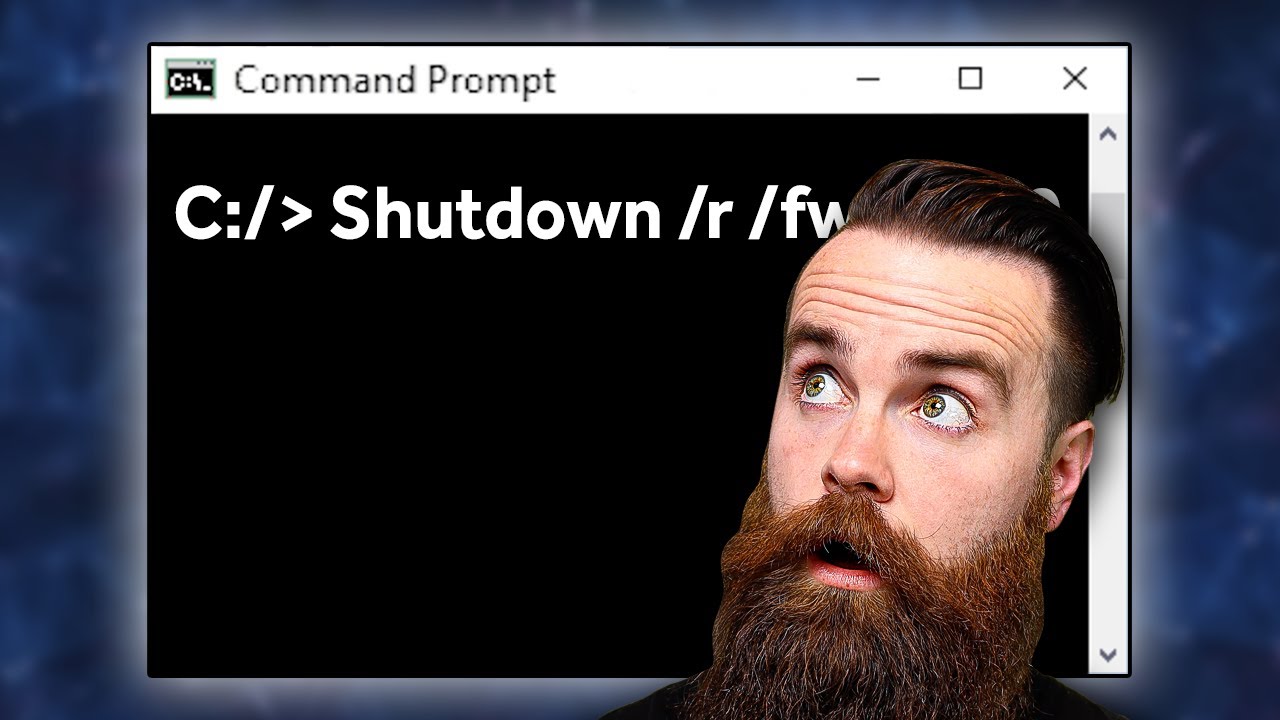
- Příkaz „shutdown“ umožňuje pomocí dalších parametrů mnoho různých možností.
- Příkaz „shutdown -s“ okamžitě vypne váš počítač.
- „shutdown -s -t 600“ vypne váš počítač v zadaném čase. Čas je třeba zadat v sekundách. V tomto příkladu se tedy počítač vypne po 10 minutách.
- „shutdown -a“ zruší plánované vypnutí. Pokud například nějaký program chce váš počítač vypnout, můžete tímto způsobem rychle zabránit vypnutí.
- Stejné příkazy fungují také s parametrem „-r“, který počítač nejen vypne, ale také restartuje.
- Tento příkaz se hodí také pro automatizaci – například v údržbových skriptech nebo při plánovaných restartech.
Správní příkazy
K provedení některých příkazů jsou vyžadována práva správce.
- Mezi ně patří například „chkdsk“ (kontrola disku), „sfc /scannow“ (oprava systémových souborů), „net user“ (správa uživatelských účtů) a „diskpart“.
- Chcete-li spustit CMD s oprávněními správce, klikněte pravým tlačítkem myši na ikonu Start a vyberte „Terminál Windows (správce)“ nebo „Příkazový řádek (správce)“.
Rozdíl mezi CMD a PowerShell
Příkazový řádek (CMD) je starší, klasický nástroj pro ovládání příkazů ve Windows.
- Je vhodný zejména pro jednoduché operace se soubory, sítí nebo systémem. PowerShell je naproti tomu modernější framework založený na platformě .NET, který nabízí podstatně rozsáhlejší funkce automatizace a skriptování.
- Zatímco CMD sází na klasické příkazy DOS, PowerShell používá takzvané cmdlety (např. „Get-Process“ místo „tasklist“). Navíc lze pomocí PowerShellu filtrovat výstupy, ukládat je do proměnných a mapovat komplexní pracovní postupy. Pro každodenní systémové dotazy však zůstává CMD přehlednější a rychlejší na ovládání.
Bezpečnostní pokyny a praktické příklady
Při používání příkazového řádku je třeba postupovat opatrně – zejména u kritických příkazů jako „format“, „del“, „rd /s“ nebo „diskpart“.
- Tyto příkazy mohou nezvratně smazat data nebo přeformátovat disky.
- Nezkušení uživatelé by proto měli provádět změny v systémových souborech a na datových nosičích pouze pod dohledem. V praxi může CMD pomoci například při řešení síťových problémů: Po zadání příkazu „ipconfig /flushdns“, následovaného příkazy „ping google.com“ a „tracert google.com“, lze ověřit, zda je připojení k internetu nestabilní nebo funguje správně a kde dochází k případným ztrátám paketů.
- Stejně tak lze pomocí příkazu „sfc /scannow“ zkontrolovat a opravit poškozený systém, pokud jsou některé prvky Windows vadné.
