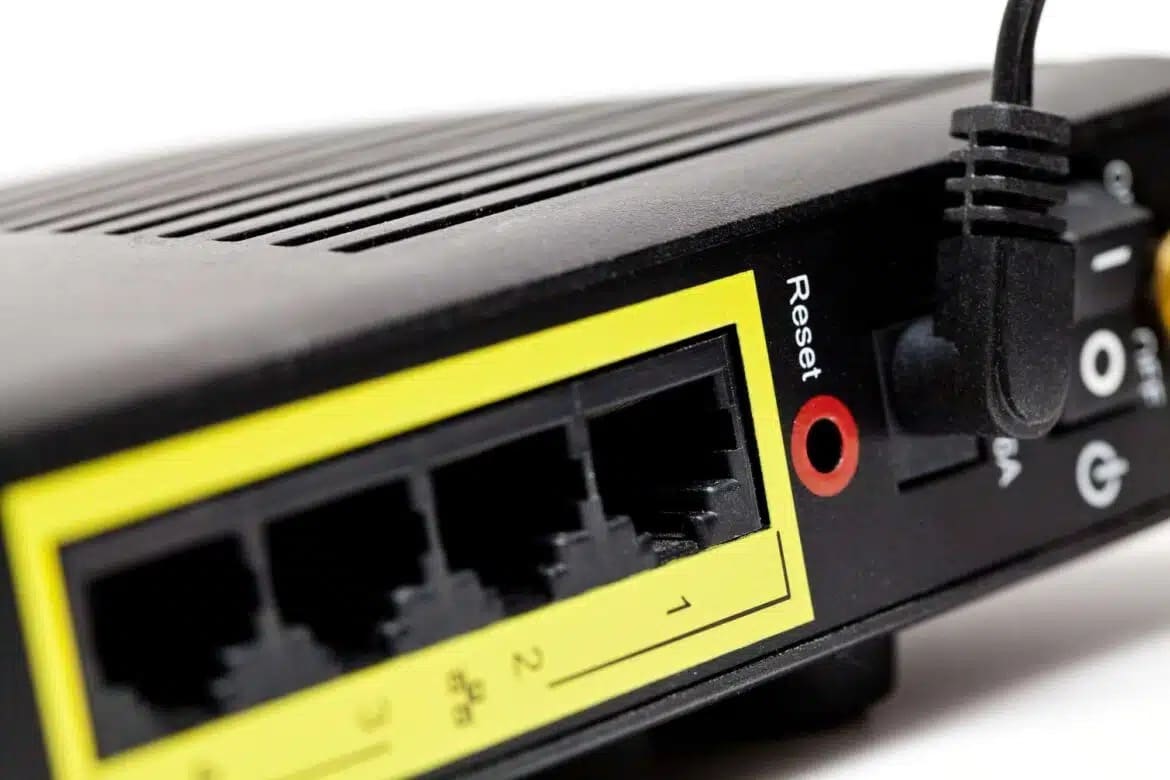
A configuração do seu router da Telekom é feita através do endereço local http:\\speedport.ip, mas também, por exemplo, através da aplicação. Explicamos-lhe as definições importantes.
Configuração do router através do speedport.ip e de endereços alternativos
Para configurar o seu router Speedport, ligue primeiro o router à corrente, ligue-o e abra um navegador da Web como o Safari, Firefox ou Chrome. O dispositivo não tem ecrã e possui apenas alguns botões. Por isso, necessita de outros meios.
- Para configurar o seu router Speedport, introduza na barra de endereços do navegador http://speedport.ip . No entanto, este endereço só funciona se já estiver ligado ao router através de Wi-Fi ou de um cabo de rede.
- Encontrará os dados de acesso à rede Wi-Fi na parte traseira do router.
- Em alternativa, pode utilizar o endereço IP “http://192.168.2.1” . Este é o endereço padrão habitual da maioria dos routers da Telekom.
- 192.168.1.2 pode, por sua vez, ser utilizado se a rede doméstica tiver sido alterada, por exemplo, através da integração de um sistema mesh ou de alterações manuais na configuração de IP.
- Para aceder ao menu de configuração, necessita ainda da palavra-passe do dispositivo, que também se encontra na parte traseira do Speedport ou no cartão de identificação do router fornecido.
- Se não tiver a certeza de qual é o endereço correto, consulte as definições de rede do seu computador. No Windows, abra o Prompt de Comando e introduza o comando ipconfig.
- No macOS ou Linux, utilize o Terminal com os comandos “ifconfig” ou “ip a”. Aí encontrará o endereço do gateway padrão, que corresponde ao endereço IP do seu router.
- Se não quiser controlar as funções importantes do router através do PC, também pode geri-lo no smartphone através da aplicação MeinMagenta para Android e iOS. Após a instalação da aplicação através da Google Play Store ou da Apple App Store, inicie sessão com a sua conta Telekom. Assim que o seu Speedport for reconhecido, pode aceder a inúmeras funções através da opção de menu “WLAN & Rede Doméstica”.
- Em comparação com a interface web, a aplicação está, no entanto, limitada a funções básicas. Configurações mais complexas, como abertura de portas, DynDNS, Quality of Service (QoS) ou opções de segurança avançadas, só estão disponíveis através da interface de configuração clássica no navegador.
Como configurar o router da Telekom através de speedport.ip
Depois de iniciar sessão, estará no menu do seu router.
É intuitivo e fácil de utilizar. Aqui pode, entre outras coisas, introduzir os dados de acesso à sua ligação à Internet da Telekom, definir filtros para determinados dispositivos e proteger a sua rede Wi-Fi com uma palavra-passe individual.
- Se estiver a configurar o router da Telekom pela primeira vez, pode utilizar o assistente de configuração. Encontrá-lo-á na secção «Visão geral», se deslocar um pouco para baixo.
- Para proteger a configuração do router contra acesso não autorizado, deve alterar a palavra-passe do dispositivo. Isto é feito em «Sistema» no menu e, em seguida, em «Alterar palavra-passe do dispositivo».
- Em «Rede» > «Definições Wi-Fi» > «Nome e encriptação», deve também definir uma palavra-passe para o seu acesso Wi-Fi. Em «Definições Wi-Fi» > «Acesso Wi-Fi (WPS)» > «Restrição de acesso», pode autorizar todos os dispositivos ou apenas determinados dispositivos para o acesso Wi-Fi. Diretamente em «Rede», pode ver quais os dispositivos que estão ligados.
- Certifique-se de que, se possível utiliza o WPA3 como método de encriptação . Este padrão oferece uma melhor proteção contra tentativas de ataque em comparação com o WPA2. Evite tecnologias Wi-Fi desatualizadas, como o WEP, ou redes não seguras. Atualmente, estas são extremamente inseguras e constituem um alvo fácil para os atacantes – tal como as palavras-passe atribuídas por predefinição ou demasiado simples.
- Em «Rede» > «Definições Wi-Fi» > «Definições básicas», pode ativar ou desativar completamente o Wi-Fi e até ativar um temporizador .
- Além disso, pode ativar uma rede de convidados separada que permite aos seus visitantes aceder à Internet sem lhes conceder acesso a outros dispositivos na sua rede doméstica.
- Além de «Visão geral» no separador «Estado», pode consultar as informações mais importantes, como o número de série e as velocidades da rede. Se quiser alterar alguma coisa, clique em «Configurações Wi-Fi» no separador «Rede».
- Muitos problemas na rede podem ser resolvidos através de uma simples atualização de firmware Além disso, as atualizações distribuem novas funcionalidades de segurança e correções de erros. Pode efetuar atualizações de firmware em «Sistema» > «Atualizações de firmware».
- Através do menu «Internet» > «Desbloqueio de portas», pode também redirecionar tráfego de dados específico da Internet para dispositivos na sua rede. Esta função é necessária, por exemplo, se operar um servidor de jogos online, pretender aceder a um sistema NAS quando estiver fora de casa ou utilizar serviços de ambiente de trabalho remoto. Para configurar, selecione o dispositivo correspondente na sua rede doméstica e indique os números de porta TCP ou UDP pretendidos. Pode consultá-los em «Sistema» > Informações do sistema > Serviços ativos.
- Com a função Quality of Service pode dar prioridade a determinados serviços ou dispositivos na rede. Assim, por exemplo, videoconferências, jogos online ou serviços de streaming podem receber tratamento preferencial, enquanto downloads de grande dimensão são limitados. Isto é feito através de «Rede» e «Priorização».

Características especiais dos modelos Speedport atuais da Telekom
Os routers mais recentes da Telekom, como o Speedport Smart 4 ou o Speedport Pro Plus estão tecnicamente atualizados. Suportam Wi-Fi 6, o que garante velocidades mais elevadas, latências mais baixas e mais ligações simultâneas.
- Graças à tecnologia Mesh integrada, é possível interligar vários componentes Wi-Fi de forma harmoniosa, para obter uma cobertura de rede uniforme em toda a casa.
- Isto significa que: com a tecnologia Mesh, incorporada em routers modernos como o Speedport Smart 4, pode ligar vários dispositivos Wi-Fi, como routers, repetidores ou amplificadores Wi-Fi adicionais, de forma a que funcionem como uma única e grande rede Wi-Fi Os dispositivos comunicam entre si e reencaminham os dados de forma inteligente.
- A vantagem: não precisa de alternar manualmente entre diferentes redes quando se desloca numa casa com vários andares. Em vez disso, todos os dispositivos permanecem automaticamente ligados à mesma rede e a qualidade do sinal mantém-se o mais estável possível em todas as divisões.
- Além disso, estes dispositivos suportam a plataforma Magenta SmartHome, com a qual pode controlar centralmente lâmpadas inteligentes, aquecimento ou dispositivos de segurança. Para tal, navegue por «Rede» e «SmartHome».
