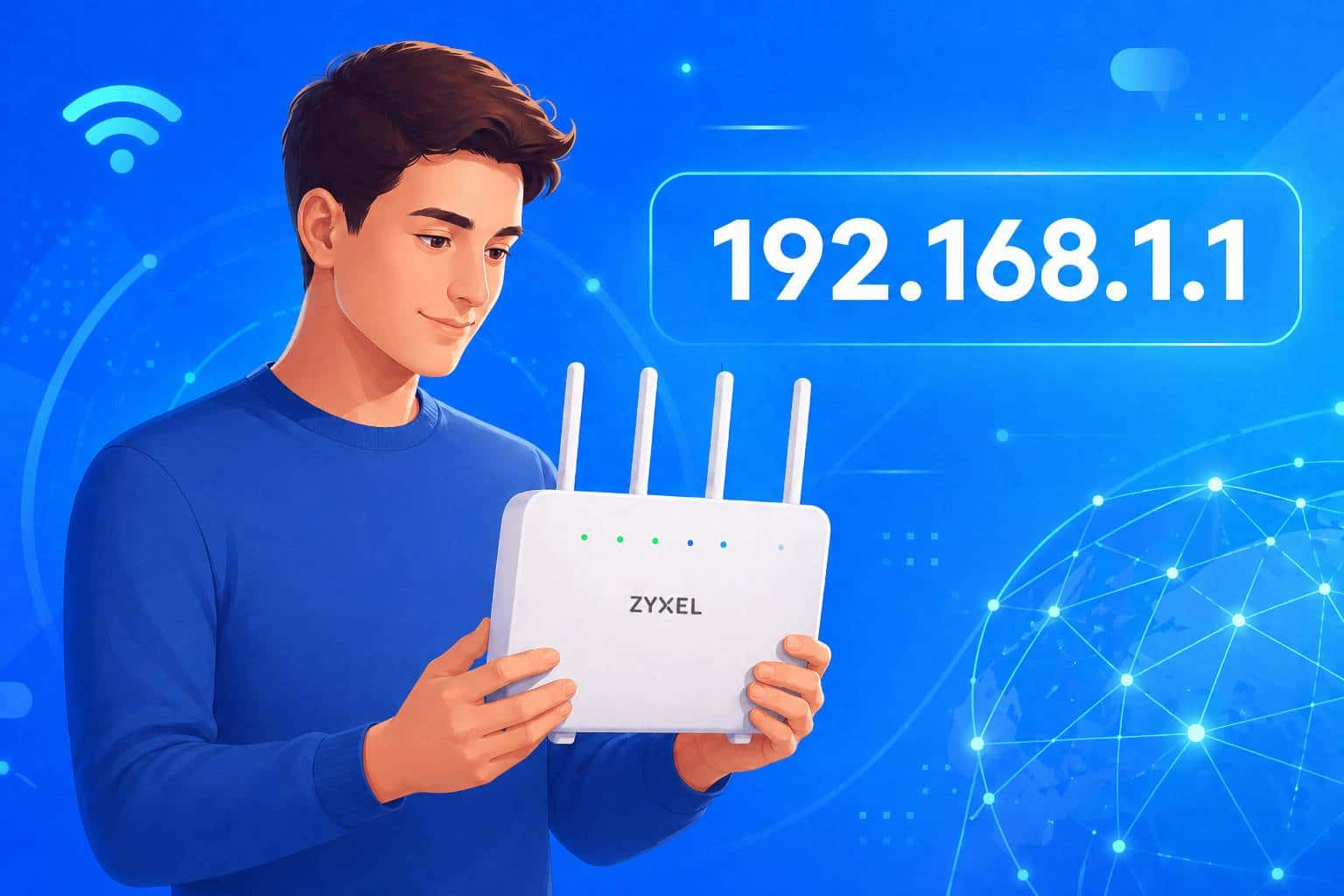
Os routers Zyxel têm configurações padrão predefinidas para o início de sessão, que deve alterar posteriormente para sua própria segurança. Nesta dica prática, mostramos-lhe como iniciar sessão pela primeira vez ou após uma reinicialização.
Configurações padrão para o login no router Zyxel
Para aceder à interface do utilizador do seu router Zyxel, necessita de informações sobre o endereço IP, o nome de utilizador e a palavra-passe. As seguintes combinações são utilizadas por predefinição pela Zyxel:
- Opção 1: Introduza http://myrouter.local como endereço no navegador. Deixe o nome de utilizador em branco. Como palavra-passe, utilize os números 1234.
- Opção 2: Digite o endereço IP 192.168.1.1 na barra de endereços do seu navegador de Internet. O nome de utilizador é admin e a palavra-passe é 1234.
- Opção 3: Utilize novamente 192.168.1.1 como endereço IP. Deixe em seguida o nome de utilizador em branco. Também aqui a palavra-passe é 1234.
- Dica: Consulte o manual de instruções do seu router. Aí encontrará também as informações para o login do seu modelo.
Restaurar as configurações padrão do router
É sempre necessário aceder à interface do utilizador do seu router quando precisar de alterar as configurações. Se já não conseguir iniciar sessão, é possível repor o dispositivo para o estado de fábrica e, assim, recuperar o acesso.
- O router tem de estar ligado.
- Prima a tecla Reset durante pelo menos 5 segundos.
- Em seguida, o router reinicia. Foi reposto para as configurações de fábrica.
- Tente agora iniciar sessão com uma das combinações mencionadas no primeiro capítulo.
- Se não tiver sucesso, o Serviço de Apoio ao Cliente da Zyxel está à sua disposição.
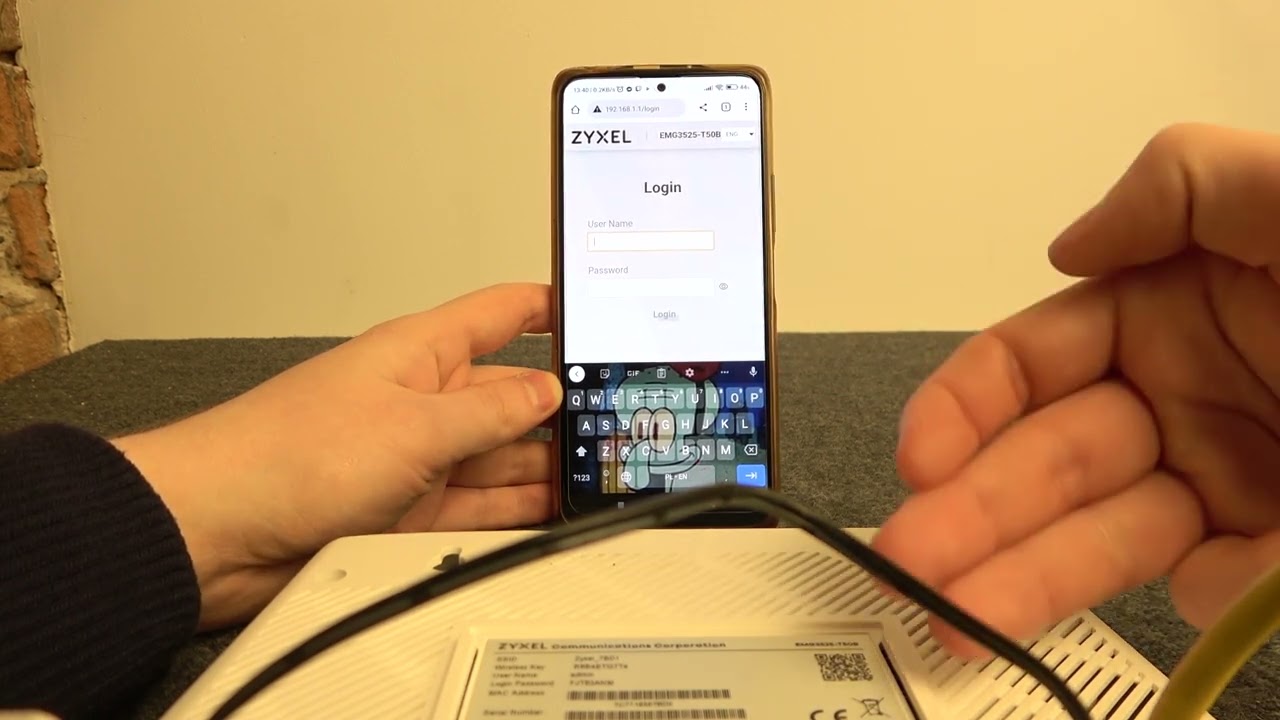
Endereços IP típicos e como os descobrir para o seu router Zyxel
Dependendo do modelo ou das configurações de rede, o endereço IP padrão do seu router Zyxel pode variar. Para descobrir o endereço atual:
- No PC, abra o Prompt de Comando (cmd) e introduza o comando ipconfig O endereço «Gateway padrão» apresentado é, normalmente, o IP do seu router.
- No Mac, abra as Preferências do Sistema → Rede e clique na sua ligação ativa. Em «Router», verá o endereço IP.
- Em alternativa, pode testar vários endereços típicos no navegador, como 192.168.0.1, 192.168.1.254 ou 192.168.178.1.
- Se alterou o endereço e já não se lembra dele, pode repor as predefinições de fábrica para recuperar o IP padrão.
Problemas comuns no início de sessão e respetivas soluções
Pode acontecer que o acesso ao router não funcione. Estes passos ajudam na resolução do problema:
- Se o endereço IP não estiver acessível , verifique se o seu dispositivo está ligado ao router através de um cabo LAN ou Wi-Fi. Uma ligação direta por cabo ajuda a evitar erros de ligação.
- Caso a palavra-passe já não seja conhecida , a única opção é a reinicialização através do botão de reinicialização para restaurar os dados de acesso originais (por exemplo, palavra-passe 1234).
- Certifique-se de que não há nenhuma ligação VPN ativa, uma vez que esta pode bloquear o acesso local.
- Se a interface do utilizador não carregar apesar de os dados introduzidos estarem corretos, limpe a cache do navegador ou tente utilizar outro navegador.
- Após uma reinicialização, todas as configurações individuais, como o nome da rede Wi-Fi e a palavra-passe, serão perdidas. Anote-as previamente, se possível.
- Após o login bem-sucedido, deve alterar obrigatoriamente os dados padrão por motivos de segurança. Escolha uma palavra-passe segura com pelo menos doze caracteres, composta por letras, números e caracteres especiais. Altere também o nome de utilizador padrão, caso o seu router o permita, e atualize regularmente o firmware através da interface do router para evitar falhas de segurança.
