Muchos usuarios de dispositivos que se conectan por Bluetooth —auriculares y altavoces, ratones y cualquier otro tipo— pueden encontrarse con que sus dispositivos se desconectan de forma espontánea y habitual en Windows 11/10; normalmente, la conexión se restablece por sí sola, pero en casos excepcionales puede ser necesario reiniciar el sistema o eliminar y volver a añadir el dispositivo.
¿Por qué pueden desconectarse espontáneamente los dispositivos Bluetooth?
Las principales causas de la desconexión espontánea de los dispositivos Bluetooth, en el caso de un sistema que, en general, funciona correctamente, incluyen:
- Los ajustes y funciones de ahorro de energía, tanto de los propios dispositivos como del adaptador Bluetooth.
- Actualización de controladores en segundo plano: suele ocurrir en raras ocasiones, pero si el Centro de actualizaciones comienza a descargar e instalar un controlador actualizado para el adaptador, la conexión se perderá durante el proceso de instalación.
- En el caso de dispositivos con función de conexión múltiple (por ejemplo, auriculares que pueden conectarse simultáneamente tanto al teléfono como al portátil o al ordenador), se producen interrupciones en la conexión cuando otro dispositivo solicita el canal de audio.
- Conflictos entre controladores, funcionamiento incorrecto del controlador «universal» que instala Windows automáticamente o problemas (ausencia) de los controladores originales del chipset y/o de la gestión de la alimentación del fabricante de la placa base o del portátil.
- En el caso de los adaptadores Bluetooth conectados por USB: la presencia de otros dispositivos en el mismo controlador USB.
En la mayoría de los casos, la causa se encuentra en alguno de los puntos mencionados anteriormente y, en más de la mitad de los casos, se reduce al primer punto.
Sin embargo, existen causas más inusuales y poco frecuentes de este comportamiento:
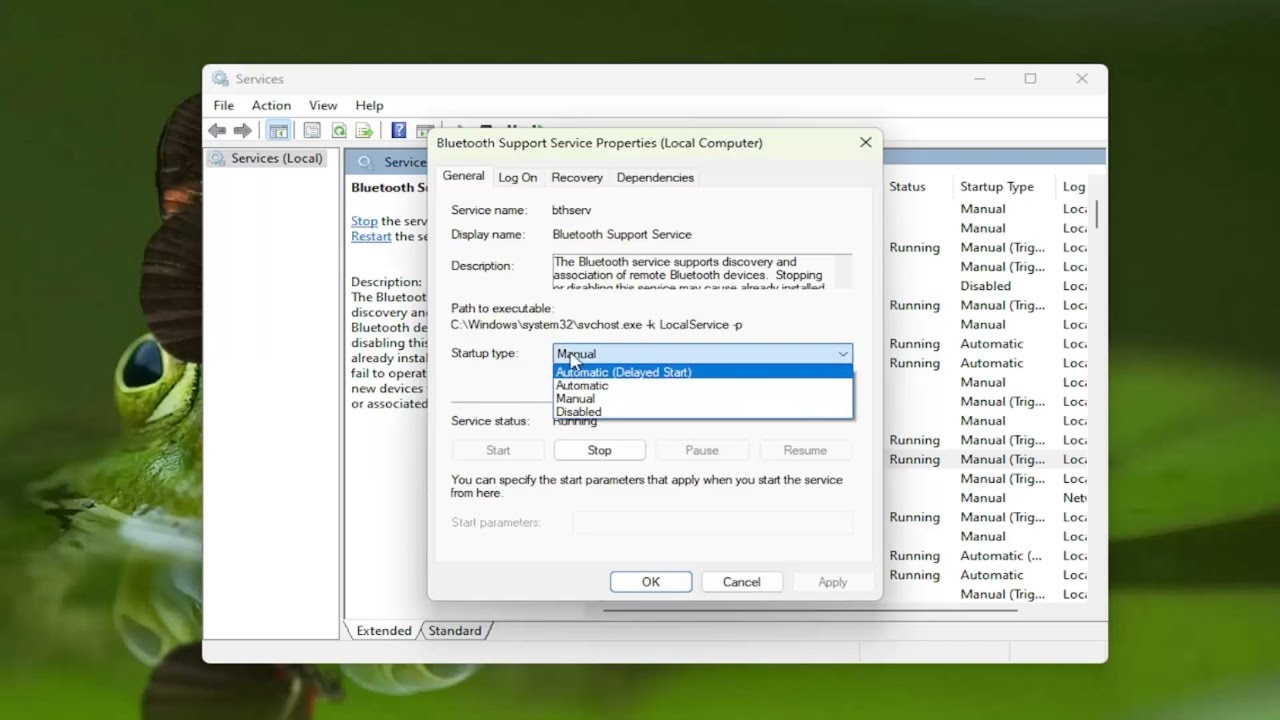
- Fallos en el servicio de soporte de Bluetooth (aunque, en este caso, no suele producirse una recuperación automática).
- Interferencias de otros dispositivos que funcionan en la frecuencia de 2,4 GHz: routers, hornos microondas, receptores/transmisores de teclados inalámbricos y ratones.
Formas de solucionar el problema
Teniendo en cuenta las causas, existen las siguientes formas principales de solucionar el problema de la desconexión de auriculares, ratones u otros dispositivos Bluetooth del PC o portátil con Windows 11/10:
- Abre el Administrador de dispositivos (puedes hacerlo desde el menú contextual al hacer clic con el botón derecho en el botón «Inicio») y, a continuación, accede a las propiedades de tu adaptador Bluetooth en la sección «Bluetooth». Si en las propiedades aparece la pestaña «Gestión de energía», desmarca la casilla «Permitir que este dispositivo se desconecte para ahorrar energía» y aplica los cambios.
- De la misma forma, desactiva el ahorro de energía para el dispositivo «Concentrador USB universal» o «Concentrador USB raíz» en la sección «Controladores USB» (los adaptadores Bluetooth, incluso los internos, se conectan a través de la interfaz USB). Si hay varios, puede identificar el dispositivo correcto consultando la ruta de acceso a la instancia del dispositivo en la pestaña «Detalles» del propio adaptador y buscando a continuación el concentrador USB cuya ruta inicial coincida con la del adaptador.
- Preste atención a la configuración del plan de energía: Win+R — powercfg.cpl — Configuración del plan de energía — Cambiar opciones de energía avanzadas. En concreto, fíjate en la configuración de la desconexión temporal del puerto USB en la sección «Parámetros USB» (si está presente). Comprueba si desactivar esta opción resuelve el problema.
- No te saltes este paso, sobre todo si aún no lo has realizado: busca la página de soporte técnico de tu placa base o portátil (y del adaptador Bluetooth independiente, si se trata de un adaptador separado), descarga manualmente los controladores del chipset (todo lo que haya en la sección «Chipset»), así como los controladores de Bluetooth; aunque sean más antiguos que los que Windows ha instalado automáticamente, instálalos: primero todo lo relacionado con el chipset y, a continuación, el propio adaptador.
- Si utilizas los mismos auriculares tanto en el smartphone como en el ordenador (y sin necesidad de volver a emparejarlos), comprueba si el problema se soluciona al desactivar el Bluetooth en el teléfono.
- Intenta «olvidar» el dispositivo en el ordenador (Configuración — Bluetooth y dispositivos) y, a continuación, vuelve a emparejarlo; a veces esto borra los «estados» y las cachés que pueden provocar problemas.
- En el caso de un adaptador USB externo («silbato»), comprueba si el problema se resuelve al conectarlo a otros puertos USB, incluso de otra versión, y, mejor aún, en un grupo de puertos libre e independiente.
- En el caso de los auriculares, también puede ayudar desactivar la opción de que los programas utilicen el modo exclusivo: pulsa las teclas Win+R en el teclado, escribe mmsys.cpl, selecciona tus auriculares en la pestaña «Reproducción» y pulsa «Propiedades», ve a la pestaña «Avanzadas» y desmarca las opciones relacionadas con el modo monofónico.
- Si dispone de ellas, consulte el manual de instrucciones o la aplicación oficial de su dispositivo Bluetooth concreto: si hay alguna opción relacionada con el ahorro de energía, intente desactivar las funciones correspondientes (Auto Power Off, Standby, Sleep y otras).
- En el caso de los auriculares o altavoces en los que la desconexión se produce por la ausencia de señal durante un tiempo determinado y la lleva a cabo el propio firmware del dispositivo, puede resultar útil la herramienta de terceros Sound Keeper (genera una señal totalmente inaudible, pero para los auriculares «existe», por lo que no se desconectan).
