Molti possessori di dispositivi collegabili tramite Bluetooth — cuffie e altoparlanti, mouse e qualsiasi altro dispositivo — potrebbero riscontrare che i propri dispositivi si disconnettono regolarmente in modo spontaneo in Windows 11/10; solitamente la connessione viene ripristinata automaticamente, ma in rari casi potrebbe essere necessario riavviare il sistema oppure rimuovere e aggiungere nuovamente il dispositivo.
Perché i dispositivi Bluetooth potrebbero disconnettersi spontaneamente
Le cause principali della disconnessione spontanea dei dispositivi Bluetooth, in presenza di un sistema complessivamente funzionante, includono:
- Le impostazioni e le funzioni di risparmio energetico sia dei dispositivi finali stessi che dell’adattatore Bluetooth.
- L’aggiornamento dei driver in background — di solito avviene raramente, ma se il Centro Aggiornamenti inizia a scaricare e installare un driver aggiornato per l’adattatore, la connessione verrà interrotta temporaneamente durante l’installazione.
- Per i dispositivi con funzione di connessione multipla (ad esempio, auricolari che possono connettersi contemporaneamente sia al telefono che al portatile/computer): interruzioni della connessione quando viene richiesta la trasmissione audio da un altro dispositivo.
- Conflitti tra driver, funzionamento errato del driver «universale» installato automaticamente da Windows o problemi (mancanza) relativi ai driver originali del chipset e/o della gestione dell’alimentazione forniti dal produttore della scheda madre o del portatile.
- Per gli adattatori Bluetooth collegati tramite USB: la presenza di altri dispositivi sullo stesso controller USB.
Nella maggior parte dei casi, la causa è da ricercarsi in uno dei punti sopra elencati e in più della metà dei casi si riduce al primo punto.
Tuttavia, esistono anche cause più insolite e meno frequenti di tale comportamento:
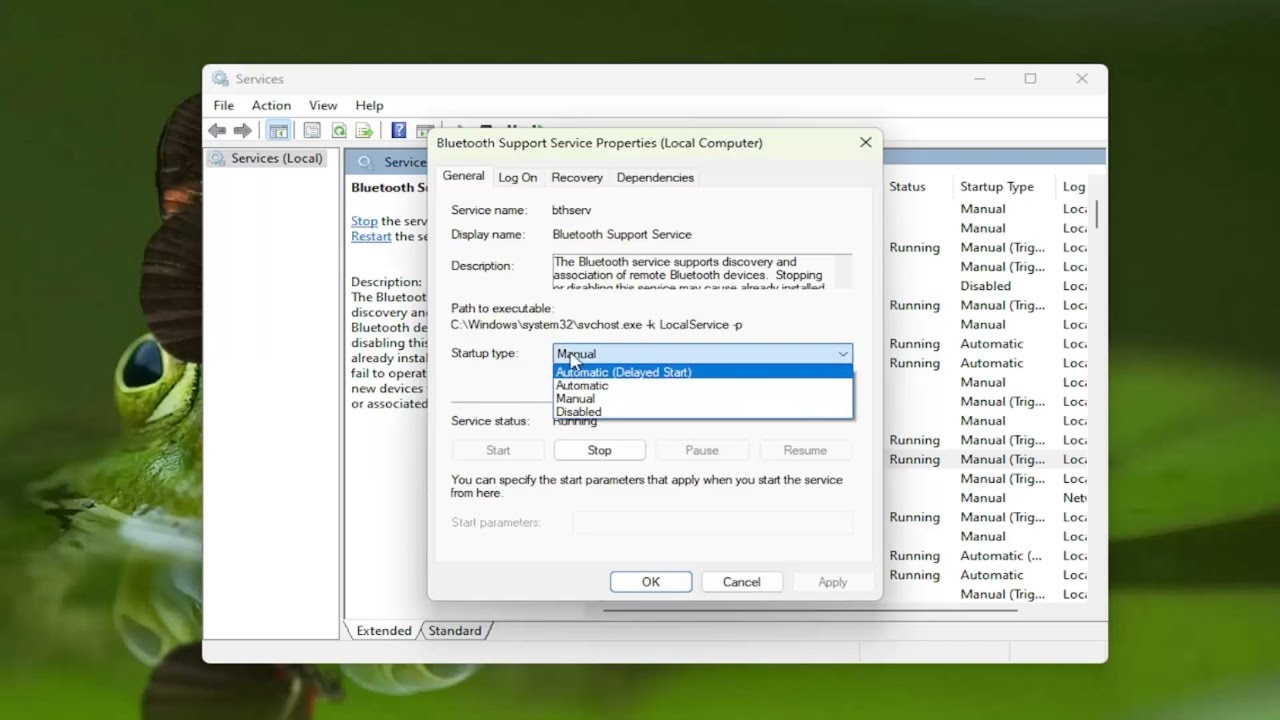
- Malfunzionamenti del servizio di supporto Bluetooth (tuttavia, in questo caso, di solito non si verifica un ripristino automatico).
- Interferenze da altri dispositivi che operano sulla frequenza a 2,4 GHz: router, forni a microonde, ricevitori/trasmettitori di tastiere e mouse wireless.
Come risolvere il problema
In base alle cause, esistono i seguenti metodi principali per risolvere il problema della disconnessione di cuffie, mouse o altri dispositivi Bluetooth dal PC/portatile con Windows 11/10:
- Aprire Gestione dispositivi (è possibile farlo dal menu contestuale che appare cliccando con il tasto destro del mouse sul pulsante «Start»), quindi accedere alle proprietà della scheda Bluetooth nella sezione «Bluetooth». Se nelle proprietà è presente la scheda «Gestione alimentazione», deselezionate l’opzione «Consenti lo spegnimento di questo dispositivo per risparmiare energia» e applicate le impostazioni.
- Con lo stesso procedimento, disattivate la modalità di risparmio energetico per il dispositivo «Hub USB universale» o «Hub USB principale» nella sezione «Controller USB» (gli adattatori Bluetooth, anche quelli integrati, si collegano tramite interfaccia USB). Se ce ne sono diversi, è possibile individuare quello desiderato controllando il percorso dell’istanza del dispositivo nella scheda «Dettagli» dell’adattatore stesso e cercando successivamente lo hub USB il cui percorso iniziale coincida con quello dell’adattatore.
- Prestare attenzione alle impostazioni dello schema di alimentazione: Win+R — powercfg.cpl — Impostazioni dello schema di alimentazione — Modifica delle impostazioni di alimentazione avanzate. In particolare, controllate le impostazioni relative allo spegnimento temporaneo della porta USB nella sezione «Impostazioni USB» (se presente). Verificate se disabilitarne lo spegnimento risolve il problema.
- Non saltate questo passaggio, soprattutto se finora non l’avete ancora eseguito: cercate la pagina di supporto della vostra scheda madre o del vostro portatile (e dell’adattatore Bluetooth discreto, se si tratta di un adattatore separato), scaricate manualmente i driver del chipset (tutto dalla sezione «Chipset»), nonché i driver Bluetooth; anche se sono più vecchi di quelli installati automaticamente da Windows, installateli: prima tutto ciò che riguarda il chipset, poi l’adattatore stesso.
- Se utilizzate le stesse cuffie sia sullo smartphone che sul computer (senza doverle accoppiare nuovamente), verificate se il problema si risolve disattivando il Bluetooth sul telefono.
- Provate a rimuovere il dispositivo dal computer (Impostazioni — Bluetooth e dispositivi), quindi ripetete l’accoppiamento; a volte questo azzera gli «stati» e le cache che possono causare problemi.
- Per un adattatore USB esterno («chiavetta»), verificate se il problema si risolve collegandolo ad altre porte USB, anche di versione diversa, e preferibilmente su un gruppo separato di porte libere.
- Nel caso delle cuffie, potrebbe essere utile anche disabilitare la possibilità che i programmi utilizzino la modalità esclusiva: premere i tasti Win+R sulla tastiera, digitare mmsys.cpl, selezionate le vostre cuffie nella scheda «Riproduzione» e cliccate su «Proprietà», passate alla scheda «Avanzate» e deselezionate le opzioni relative alla modalità mono.
- Se disponibile, consultate il manuale d’uso o l’app ufficiale del vostro specifico dispositivo Bluetooth: se sono presenti opzioni relative al risparmio energetico, provate a disattivare le funzioni corrispondenti (Auto Power Off, Standby, Sleep e altre).
- Per le cuffie/gli altoparlanti in cui lo spegnimento avviene a causa dell’assenza di segnale per un certo periodo di tempo ed è gestito direttamente dal firmware del dispositivo, può essere utile lo strumento di terze parti Sound Keeper (genera un segnale completamente impercettibile, ma per le cuffie è “presente” e quindi non si spengono).
