Wielu użytkowników urządzeń podłączanych przez Bluetooth — słuchawek, głośników, myszek i innych — może napotykać problem, w którym ich urządzenia regularnie samoczynnie się wyłączają w systemie Windows 11/10. Zazwyczaj połączenie zostaje przywrócone, ale w rzadkich przypadkach może być konieczne ponowne uruchomienie komputera lub usunięcie i ponowne dodanie urządzenia.
Dlaczego urządzenia Bluetooth mogą się samoczynnie rozłączać
Główne przyczyny samoczynnego rozłączania się urządzeń Bluetooth w przypadku ogólnie sprawnie działającego systemu obejmują:
- Ustawienia i funkcje oszczędzania energii zarówno samych urządzeń końcowych, jak i karty Bluetooth.
- Aktualizacja sterowników w tle — zazwyczaj zdarza się to rzadko, ale jeśli Centrum aktualizacji zacznie pobierać i instalować zaktualizowany sterownik karty, na czas jego instalacji połączenie zostanie utracone.
- W przypadku urządzeń z funkcją wielokrotnego połączenia (na przykład słuchawek, które mogą łączyć się jednocześnie zarówno z telefonem, jak i z laptopem/komputerem) — przerwy w połączeniu przy żądaniu kanału audio z innego urządzenia.
- Konflikty sterowników, nieprawidłowe działanie „uniwersalnego” sterownika instalowanego automatycznie przez system Windows lub problemy (brak) z oryginalnymi sterownikami chipsetu i/lub sterowania zasilaniem od producenta płyty głównej lub laptopa.
- W przypadku adapterów Bluetooth podłączanych przez USB — obecność innych urządzeń podłączonych do tego samego kontrolera USB.
W większości przypadków przyczyną jest jedna z wymienionych powyżej sytuacji, a w ponad połowie przypadków sprowadza się to do pierwszego punktu.
Istnieją jednak również bardziej nietypowe i rzadziej występujące przyczyny takiego zachowania:
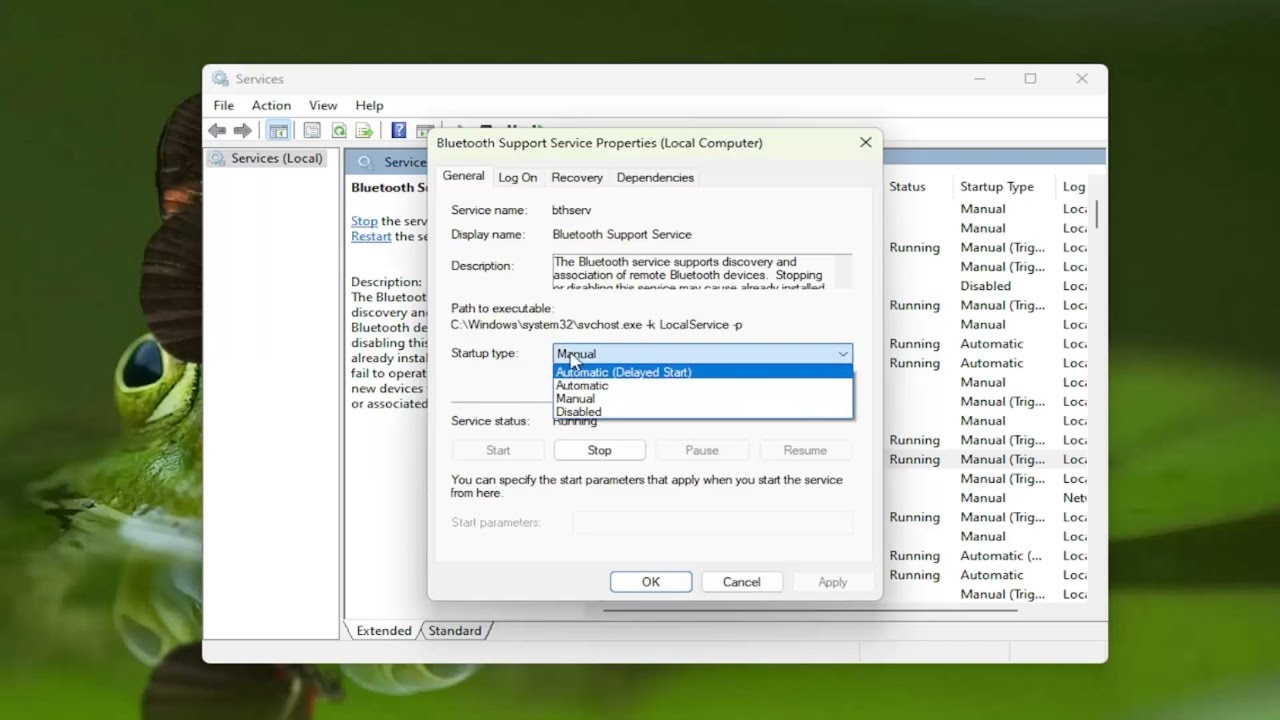
- Awarie usługi obsługi Bluetooth (jednak w tym przypadku zazwyczaj nie dochodzi do automatycznego przywrócenia działania).
- Zakłócenia powodowane przez inne urządzenia działające na częstotliwości 2,4 GHz: routery, kuchenki mikrofalowe, nadajniki/odbiorniki bezprzewodowych klawiatur i myszy.
Sposoby rozwiązania problemu
W zależności od przyczyn istnieją następujące podstawowe sposoby rozwiązania problemu z rozłączaniem się słuchawek, myszy lub innych urządzeń Bluetooth od komputera stacjonarnego/laptopa z systemem Windows 11/10:
- Otwórz Menedżera urządzeń (można to zrobić z menu kontekstowego po kliknięciu prawym przyciskiem myszy na przycisk „Start”), a następnie właściwości swojej karty Bluetooth w sekcji „Bluetooth”. Jeśli w oknie właściwości znajduje się zakładka „Zarządzanie zasilaniem”, usuń zaznaczenie opcji „Zezwól na wyłączenie tego urządzenia w celu oszczędzania energii” i zastosuj zmiany.
- W ten sam sposób wyłącz tryb oszczędzania energii dla urządzenia „Uniwersalny koncentrator USB” lub „Główny koncentrator USB” w sekcji „Kontrolery USB” (adaptery Bluetooth, nawet te wewnętrzne, podłączane są przez interfejs USB). Jeśli jest ich kilka, można zidentyfikować właściwe urządzenie, sprawdzając ścieżkę do egzemplarza urządzenia w zakładce „Informacje” samego adaptera, a następnie wyszukując ten koncentrator USB, którego początek ścieżki pokrywa się z początkową ścieżką adaptera.
- Zwróć uwagę na ustawienia schematu zasilania: Win+R — powercfg.cpl — Konfiguracja schematu zasilania — Zmień dodatkowe parametry zasilania. W szczególności sprawdź ustawienia czasowego wyłączania portu USB w sekcji „Ustawienia USB” (jeśli taka istnieje). Sprawdź, czy zablokowanie jego wyłączania rozwiąże problem.
- Nie pomijaj tego kroku, zwłaszcza jeśli do tej pory go nie wykonałeś: znajdź stronę pomocy technicznej dla swojej płyty głównej lub laptopa (a także dla oddzielnej karty Bluetooth, jeśli jest to osobna karta), ręcznie pobierz sterowniki do chipsetu (wszystkie z sekcji „Chipset”), a także sterowniki Bluetooth – nawet jeśli są starsze od tych, które system Windows zainstalował samodzielnie – i zainstaluj je: najpierw wszystko, co dotyczy chipsetu, a następnie sam adapter.
- Jeśli używasz tych samych słuchawek zarówno na smartfonie, jak i na komputerze (bez konieczności ponownego parowania), sprawdź, czy problem zniknie po wyłączeniu Bluetooth w telefonie.
- Spróbuj usunąć urządzenie z listy na komputerze (Ustawienia — Bluetooth i urządzenia), a następnie przeprowadź ponowne parowanie; czasami powoduje to zresetowanie „stanów” i pamięci podręcznej, które mogą powodować problemy.
- W przypadku zewnętrznego adaptera USB („gwizdka”) sprawdź, czy podłączenie go do innych portów USB — w tym o innej wersji — a najlepiej do oddzielnej, wolnej grupy portów — rozwiązuje problem.
- W przypadku słuchawek pomocne może być również wyłączenie możliwości korzystania z trybu monofonicznego przez programy: naciśnij klawisze Win+R na klawiaturze, wpisz mmsys.cpl, wybierz swoje słuchawki w zakładce „Odtwarzanie” i kliknij „Właściwości”, przejdź do zakładki „Zaawansowane” i odznacz opcje związane z trybem monofonicznym.
- Jeśli to możliwe, zapoznaj się z instrukcją obsługi lub firmową aplikacją konkretnego urządzenia Bluetooth: jeśli znajdziesz tam opcje związane z oszczędzaniem energii, spróbuj wyłączyć odpowiednie funkcje (Auto Power Off, Standby, Sleep i inne).
- W przypadku słuchawek/głośników, w których wyłączenie następuje z powodu braku sygnału przez pewien czas i jest realizowane przez oprogramowanie sprzętowe urządzenia, pomocne może okazać się narzędzie zewnętrzne Sound Keeper (generuje całkowicie niesłyszalny sygnał, ale dla słuchawek jest on „obecny” i dzięki temu nie wyłączają się).
